Funcionamiento General
Guía paso a paso para los nuevos jugadores del Condado de Redención
Zona de Ocio
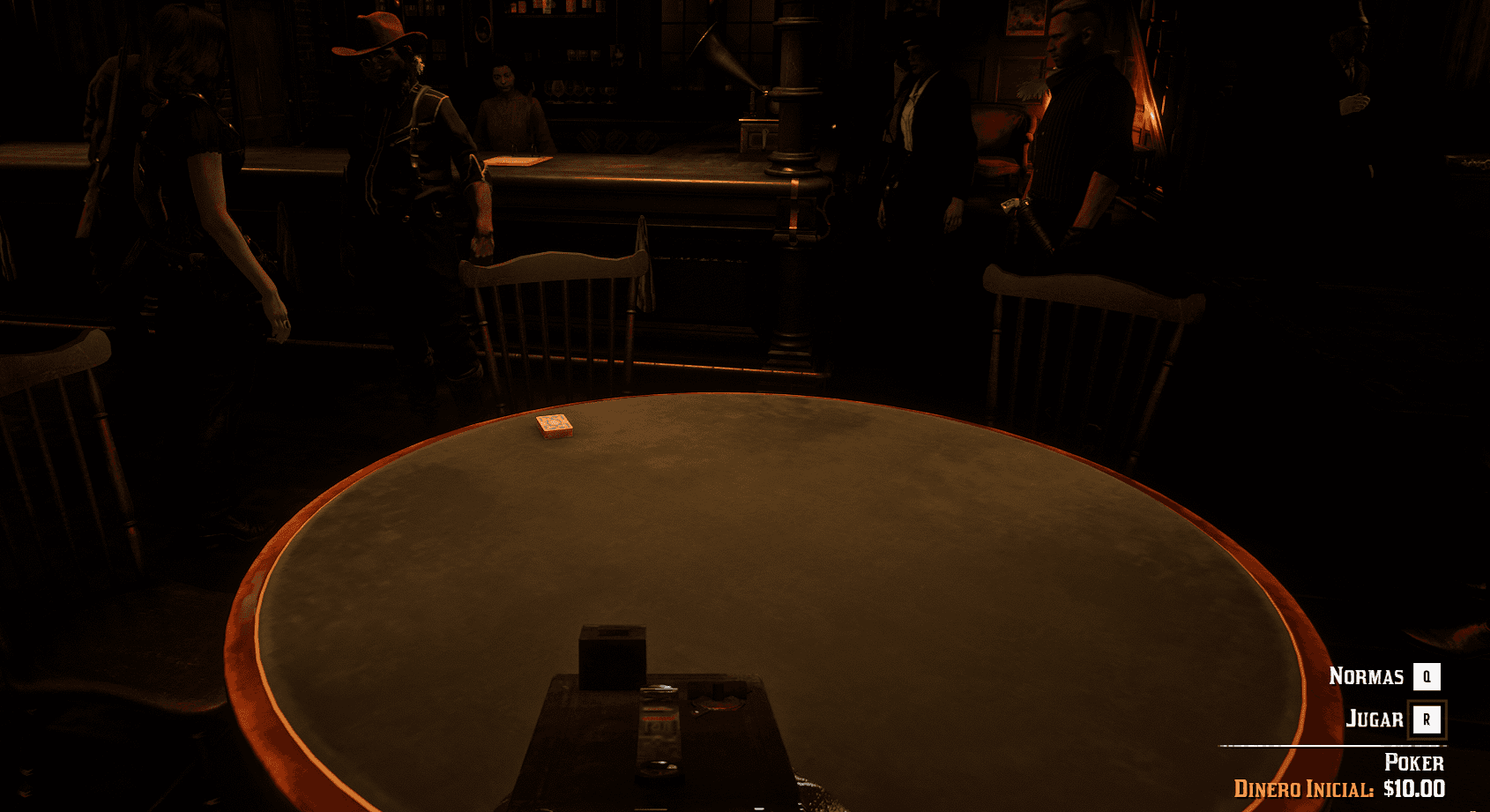
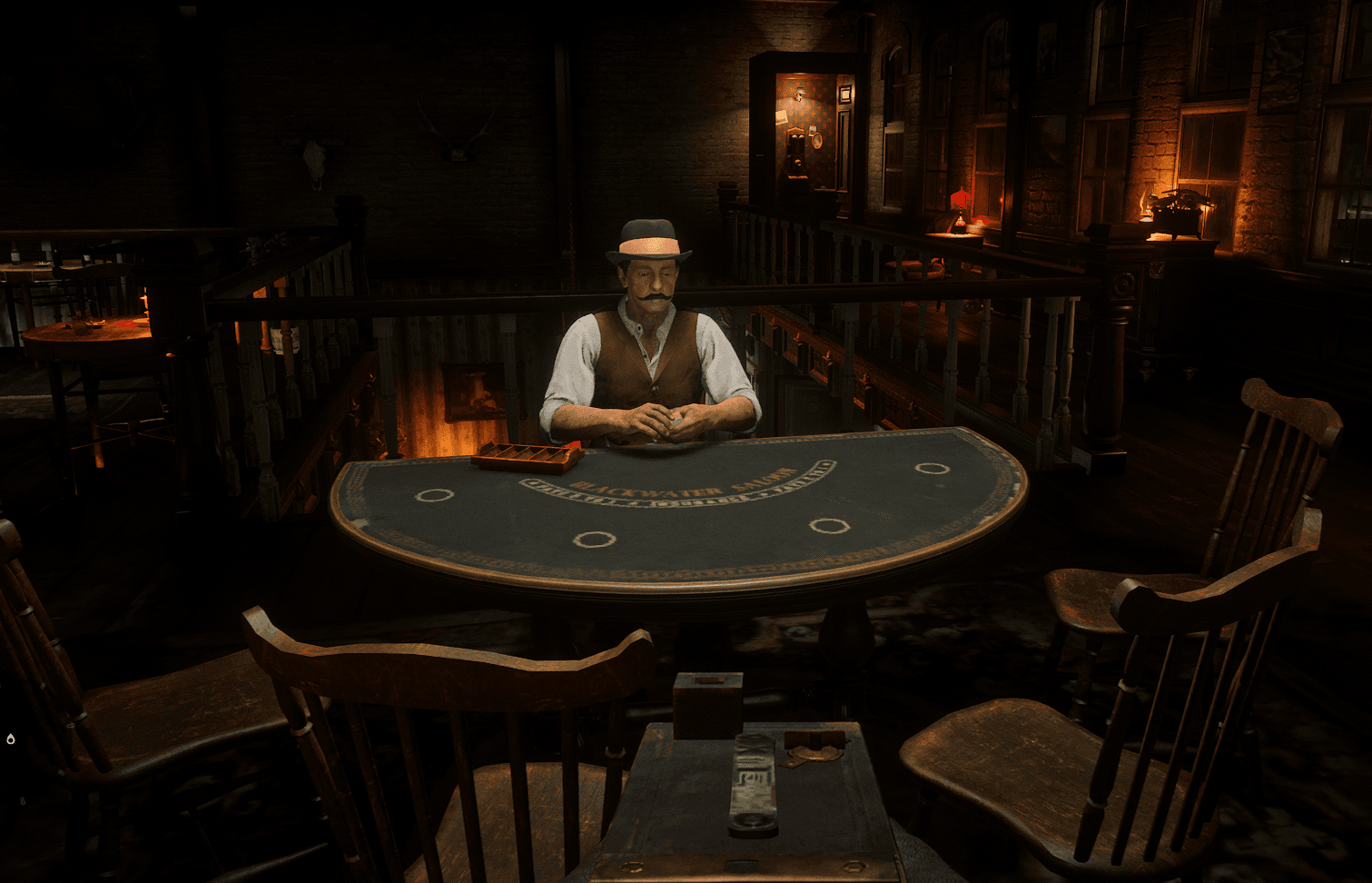
En todo el Condado de Redención encontraréis, en casi todas las ciudades o pueblos, mesas de Póker y Blackjack solo dentro de las Tabernas, donde podréis disfrutar de largas partidas con vuestros compañeros… y no tan amigos.
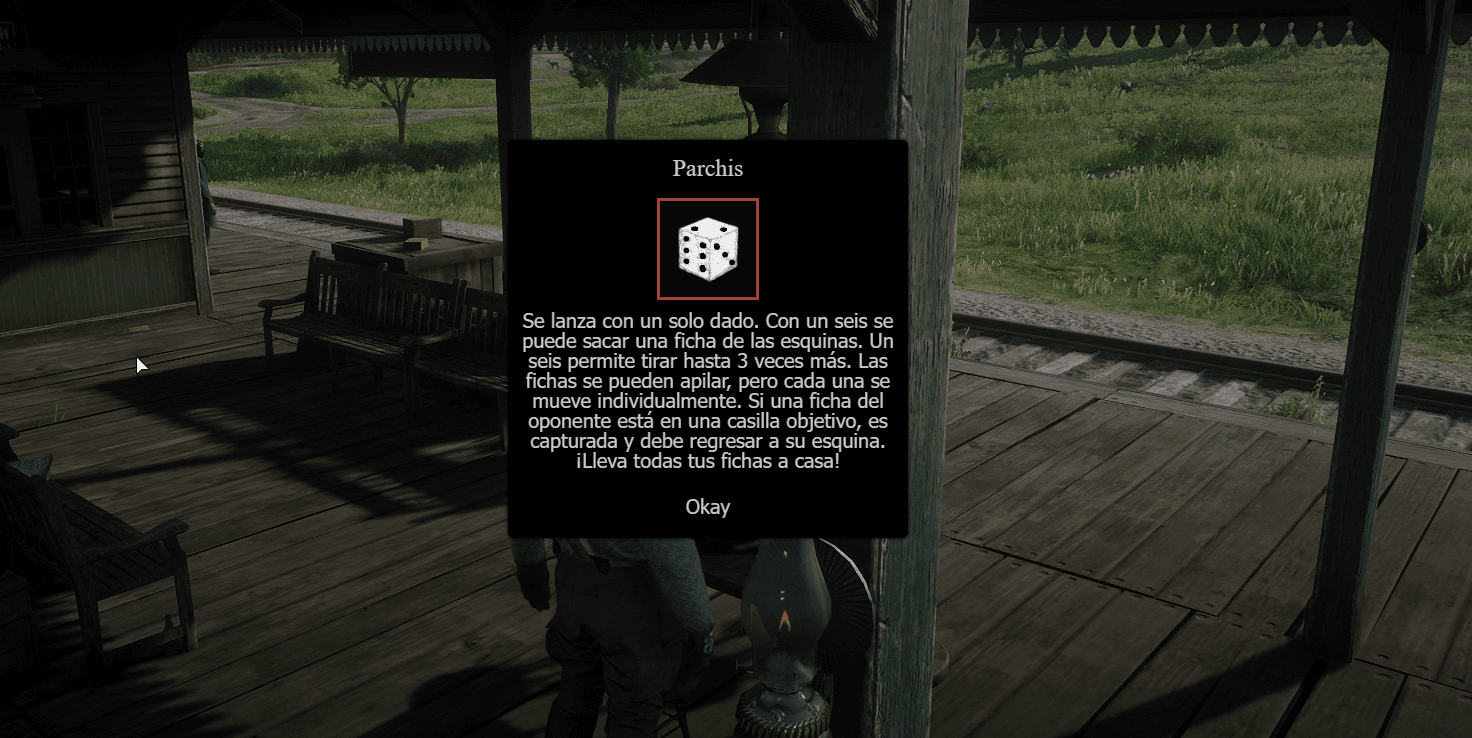
También encontraréis el juego del Parchís, aunque este solo está disponible en ciertas ciudades.
Adquisición de una Casa
Para comprarte una casa en Redención existen dos formas. La primera es adquirir una de las casas que están marcadas por todo el mapa de Redención con un símbolo como este:
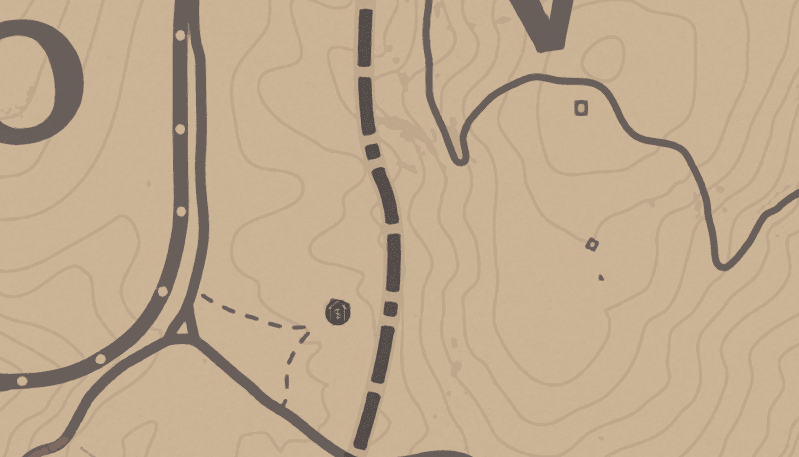
Al llegar al lugar, dirígete a la puerta y te saldrá un menú como este:
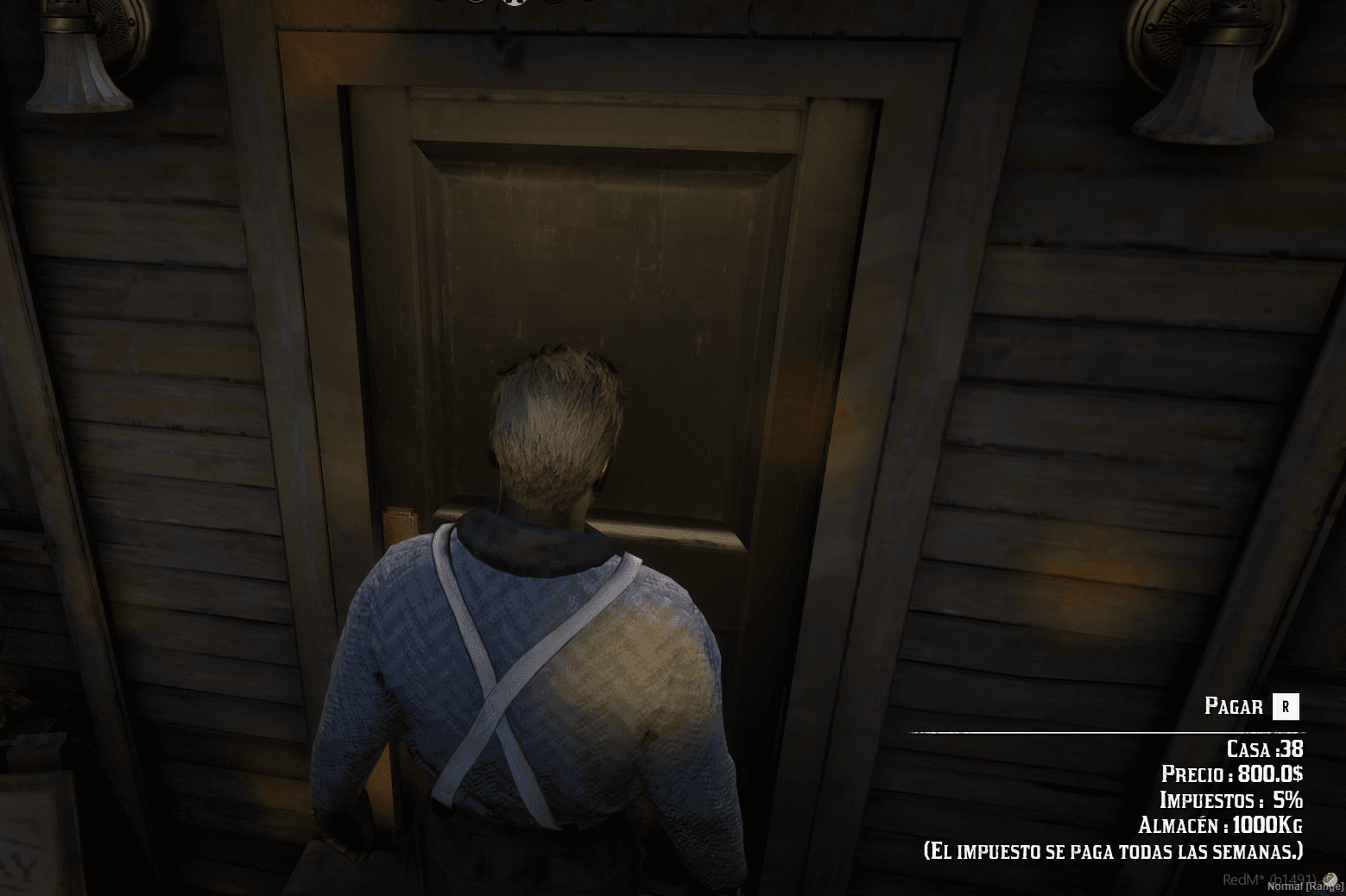
Aquí se te explica el precio de la casa, los impuestos y lo que hay que pagar semanalmente. Antes de comprarla, en muchas de ellas puedes entrar e investigar si se adapta a tus condiciones.
Al adquirir la casa puedes escribir el comando /chat en el juego para abrir un menú como este:
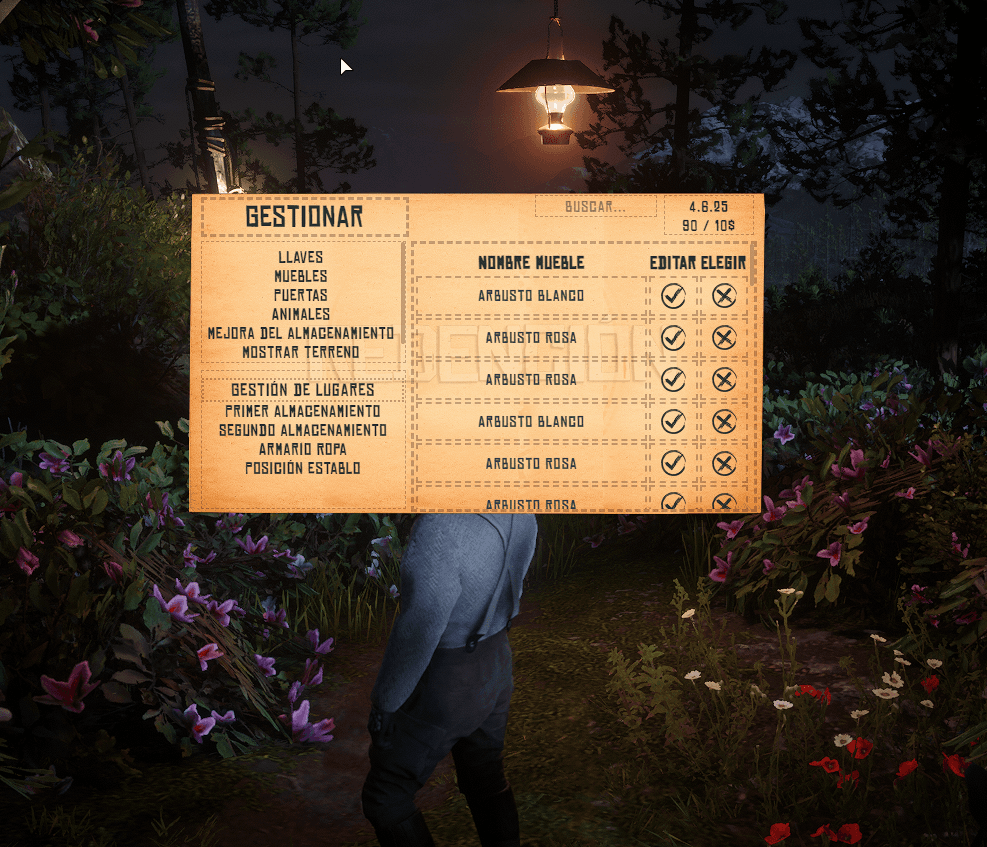
Aquí encontrarás distintas secciones. Las más importantes:
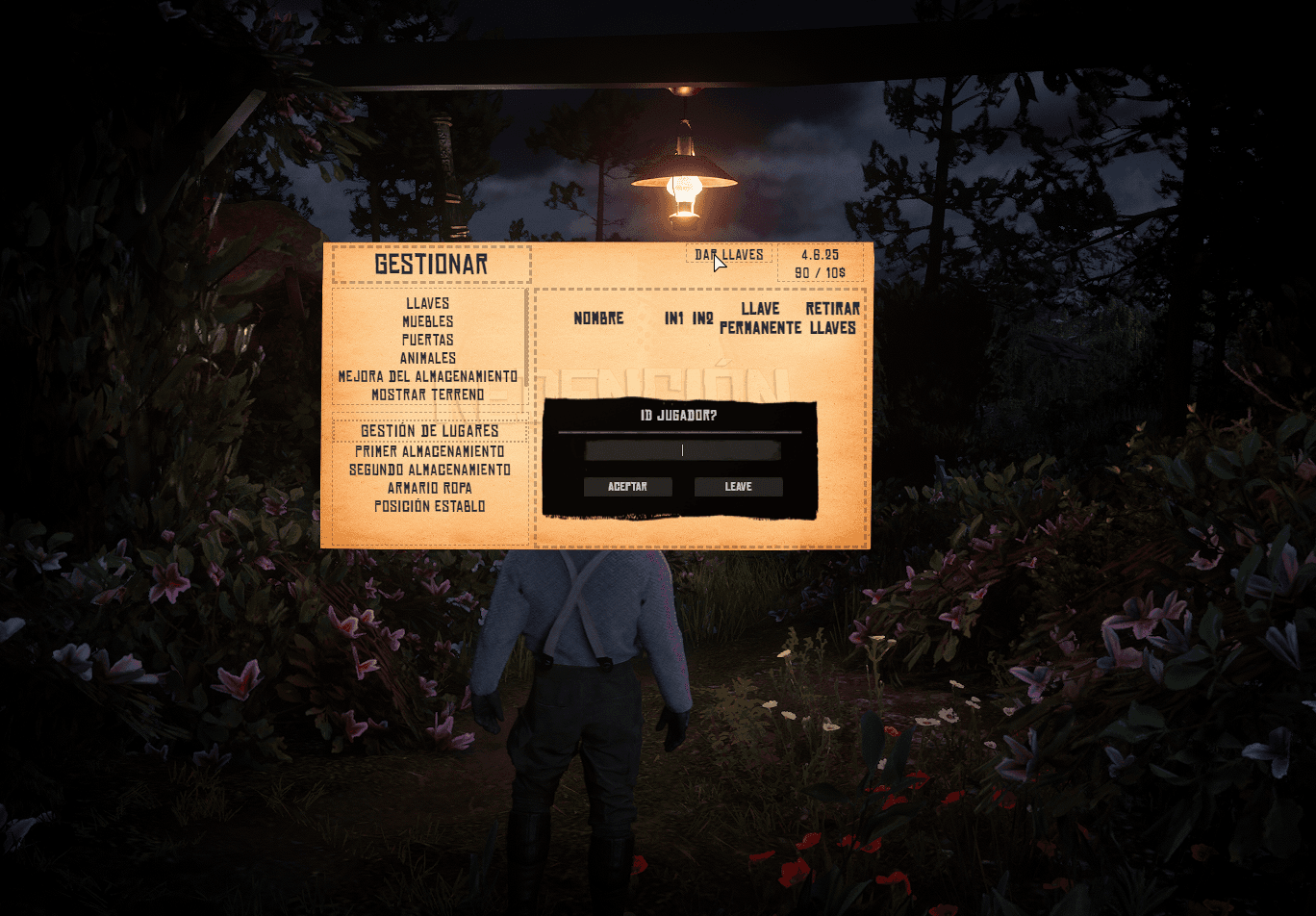
- Llaves: Puedes dar llaves a otro jugador. Solo debes pulsar "dar llaves" e introducir su ID. Como propietario, puedes decidir qué acceso darle (puerta, armarios, etc.).
- Muebles: Gestiona los muebles colocados dentro y fuera de la casa. Si te acercas al mueble, se pondrá negro. Puedes eliminarlo con la "X" y volverá al zurrón.
- Puertas: Gestiona puertas adicionales que pongas.
- Mejorar almacenamiento: Las casas empiezan en "Nivel 1". Puedes mejorarlas hasta 3 niveles más visitando al artesano.
- Armario de ropa: Tras colocarlo desde el menú, podrás cambiar entre tus conjuntos guardados.
- Primer/Segundo almacenamiento: Define los puntos donde estarán tus almacenes.
- Posición establo: Solo sirve para guardar tu caballo (no lo confundas con el establo real).
Segunda Manera de Adquirir una Casa
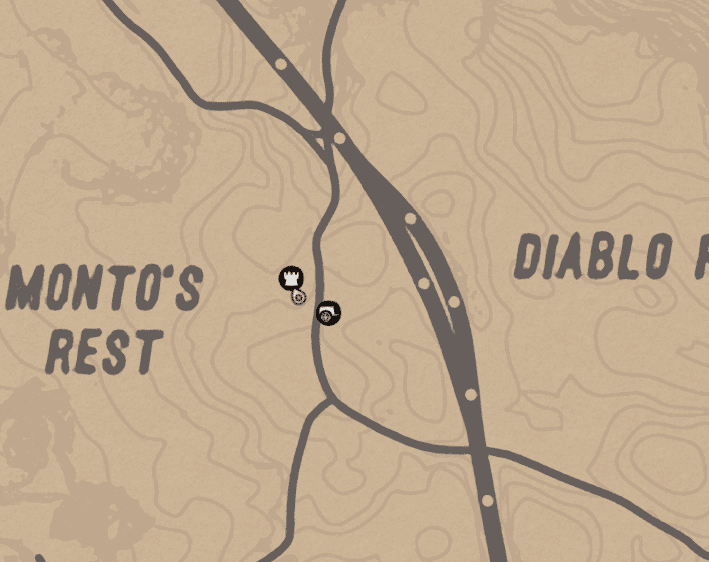
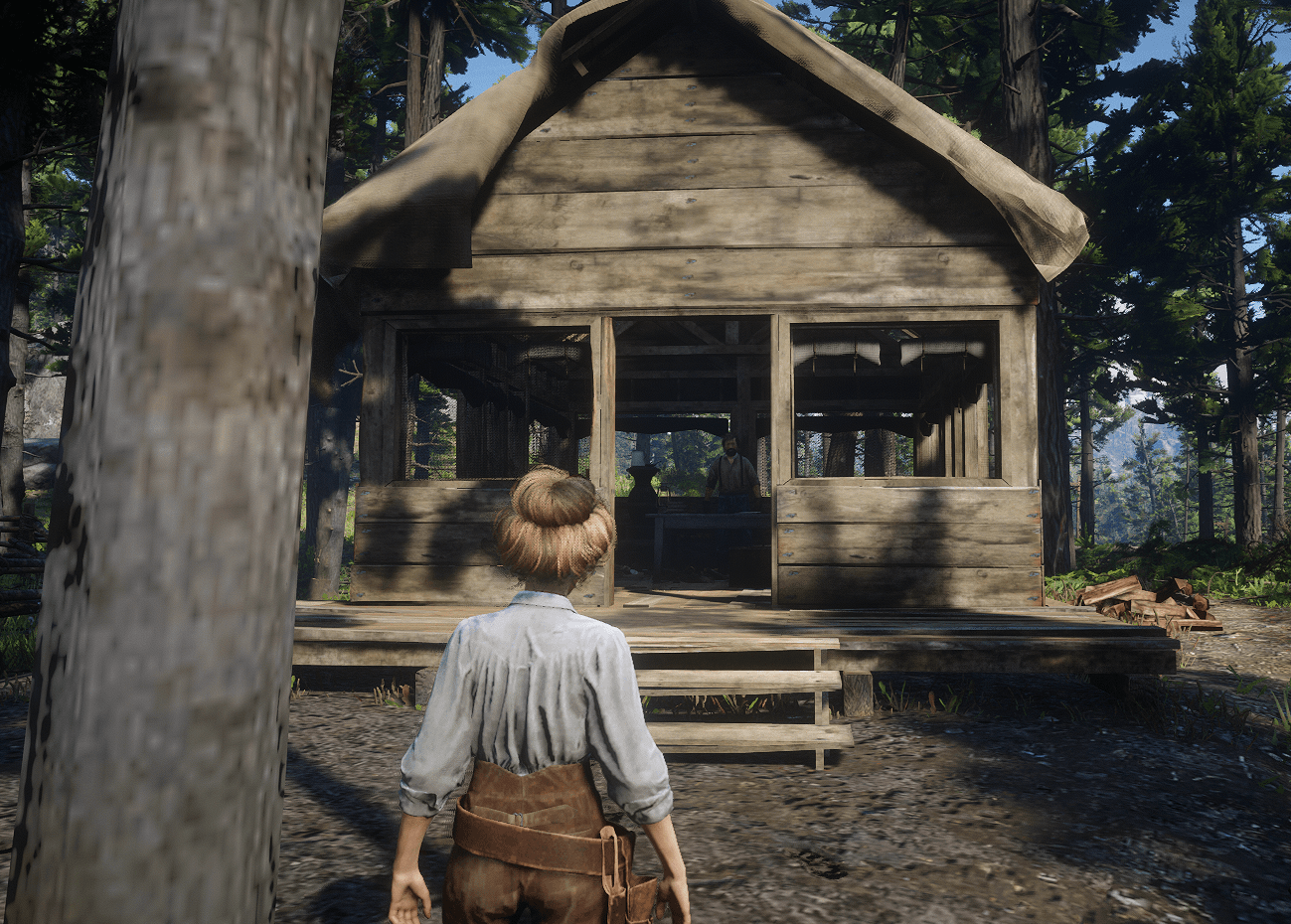
La segunda manera de adquirir una casa (que no esté en el mapa) es a través de un NPC. Este NPC se encuentra en Monto Rase, y al interactuar con él verás un menú como este:

Muy importante:
Antes de construir tu casa, abre un ticket con captura del lugar para que el staff valide que no interfiere con otras estructuras.
Colocación de Objeto y/o Casa
Una vez compres la casa y tengas el permiso, abre tu zurrón:
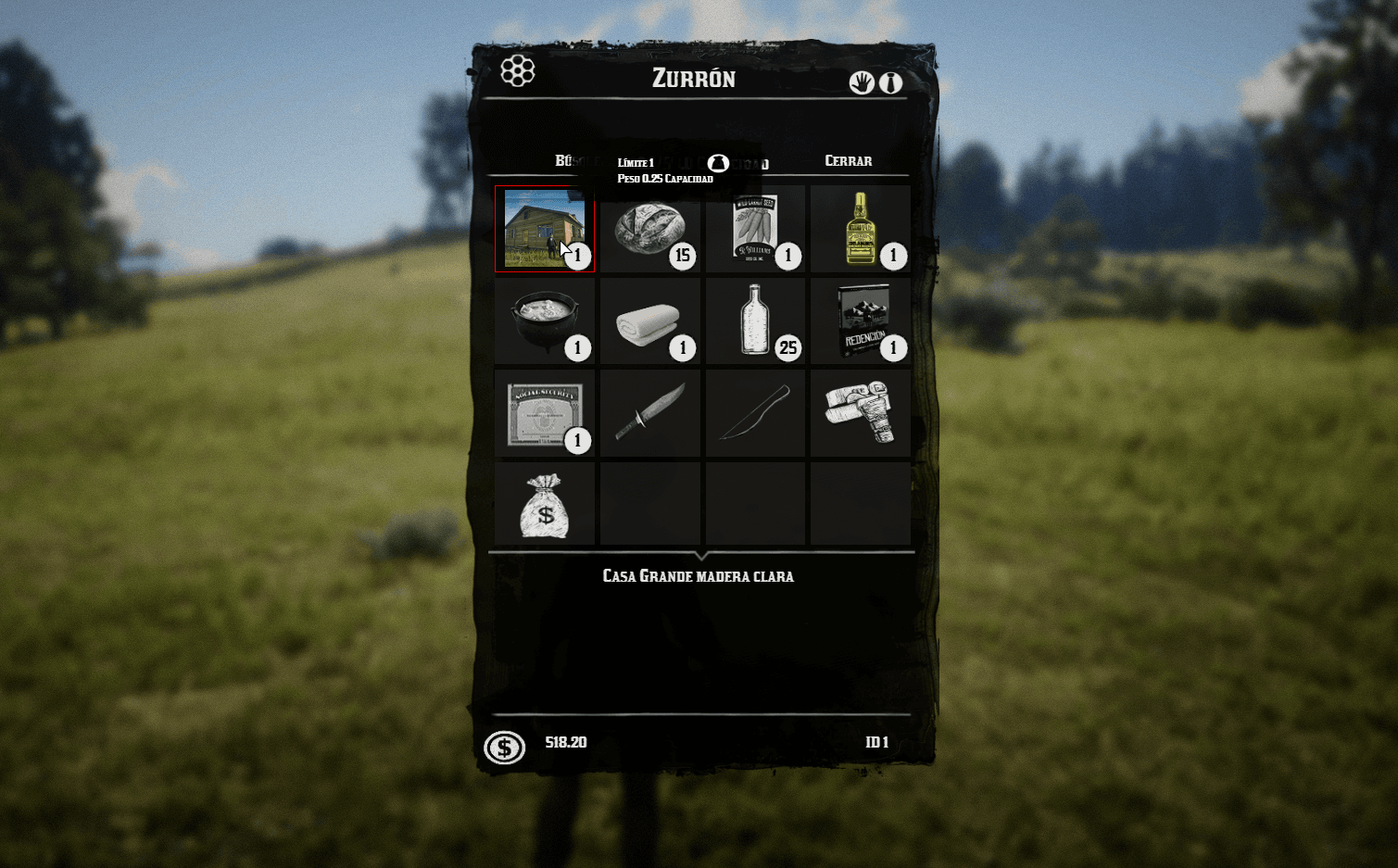
Haz doble clic en la propiedad, verás esto:
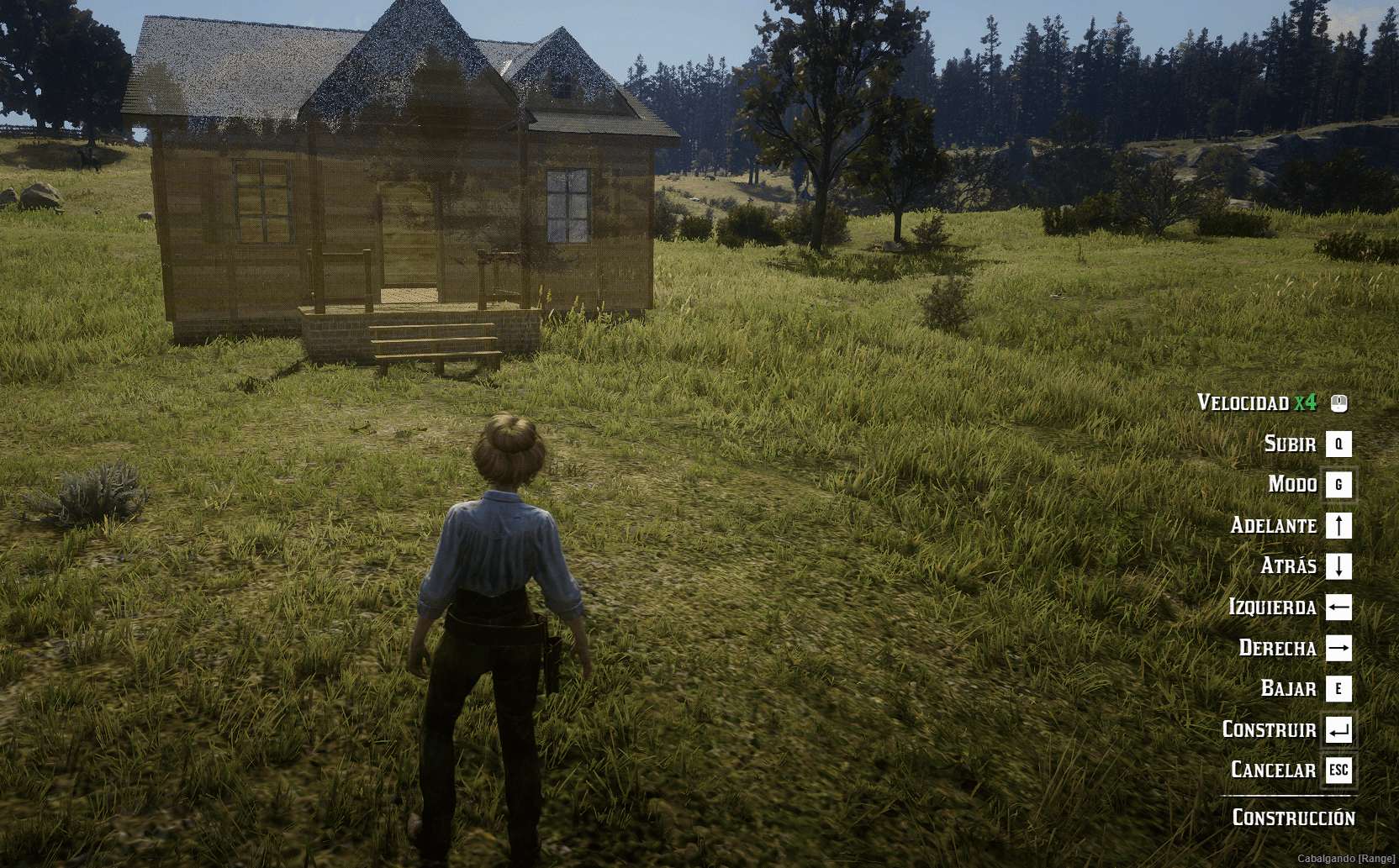
Puedes moverla a tu gusto. A la derecha verás un menú con modos de rotación. Presiona "G" para cambiar modo.
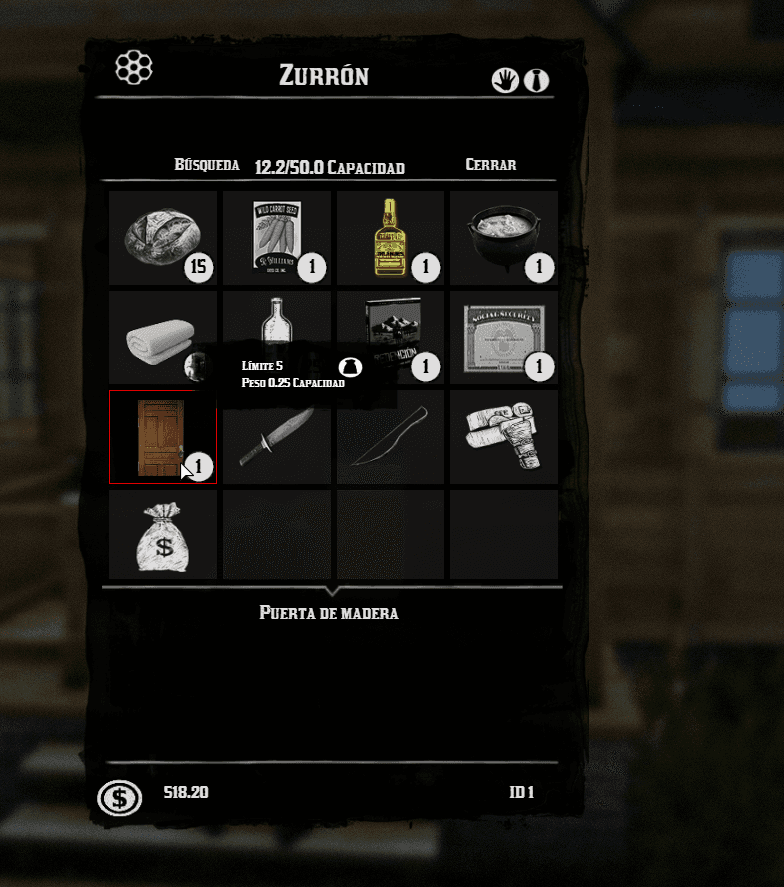
Al colocarla, verás que no tiene puertas. Cómpralas al NPC de casas o al de muebles. Al tener la puerta en tu zurrón:
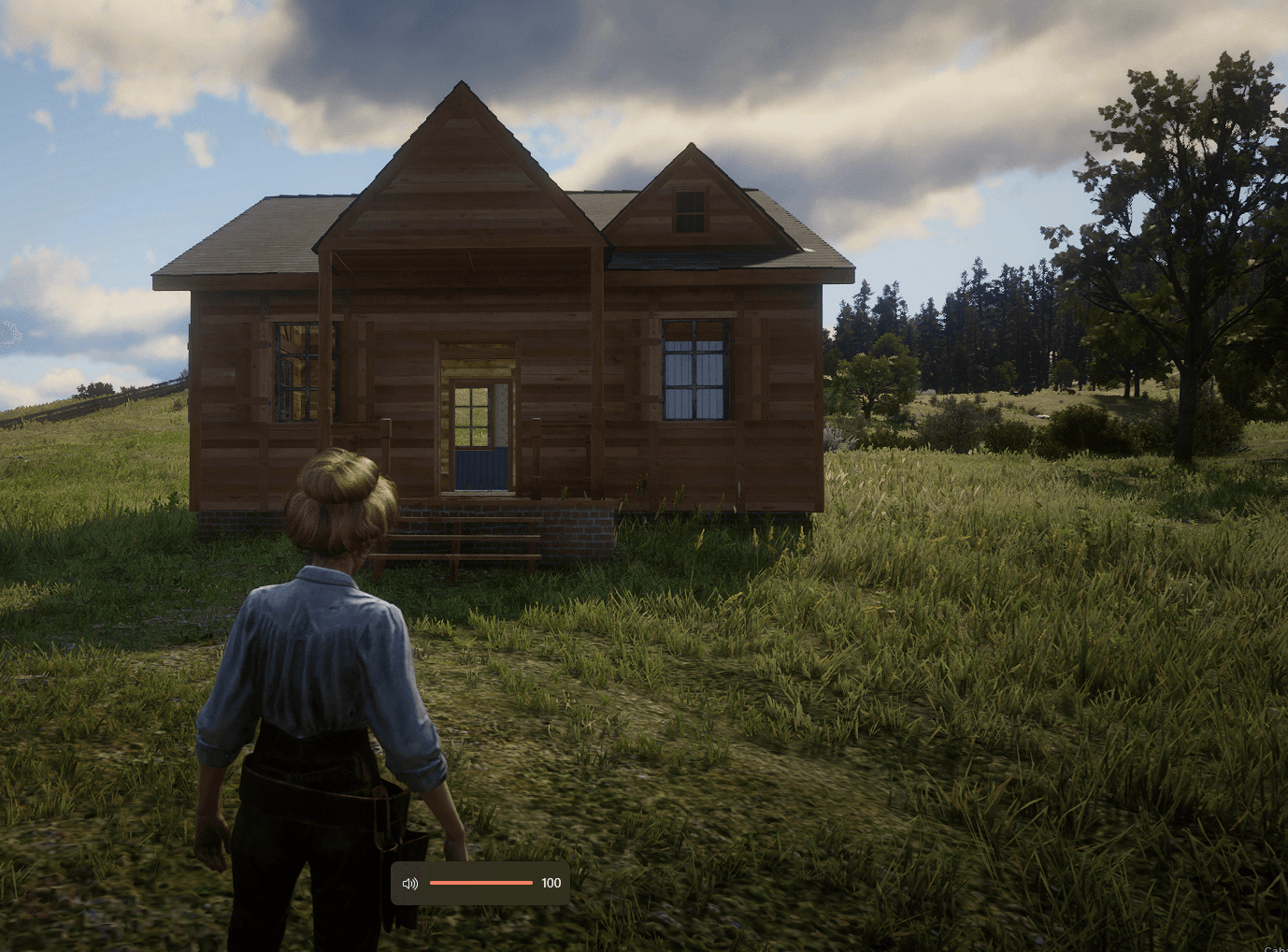
Haz doble clic y colócala correctamente. Asegúrate de que las bisagras se vean. Si se pasa de altura, "entiérrala" un poco para que encaje:
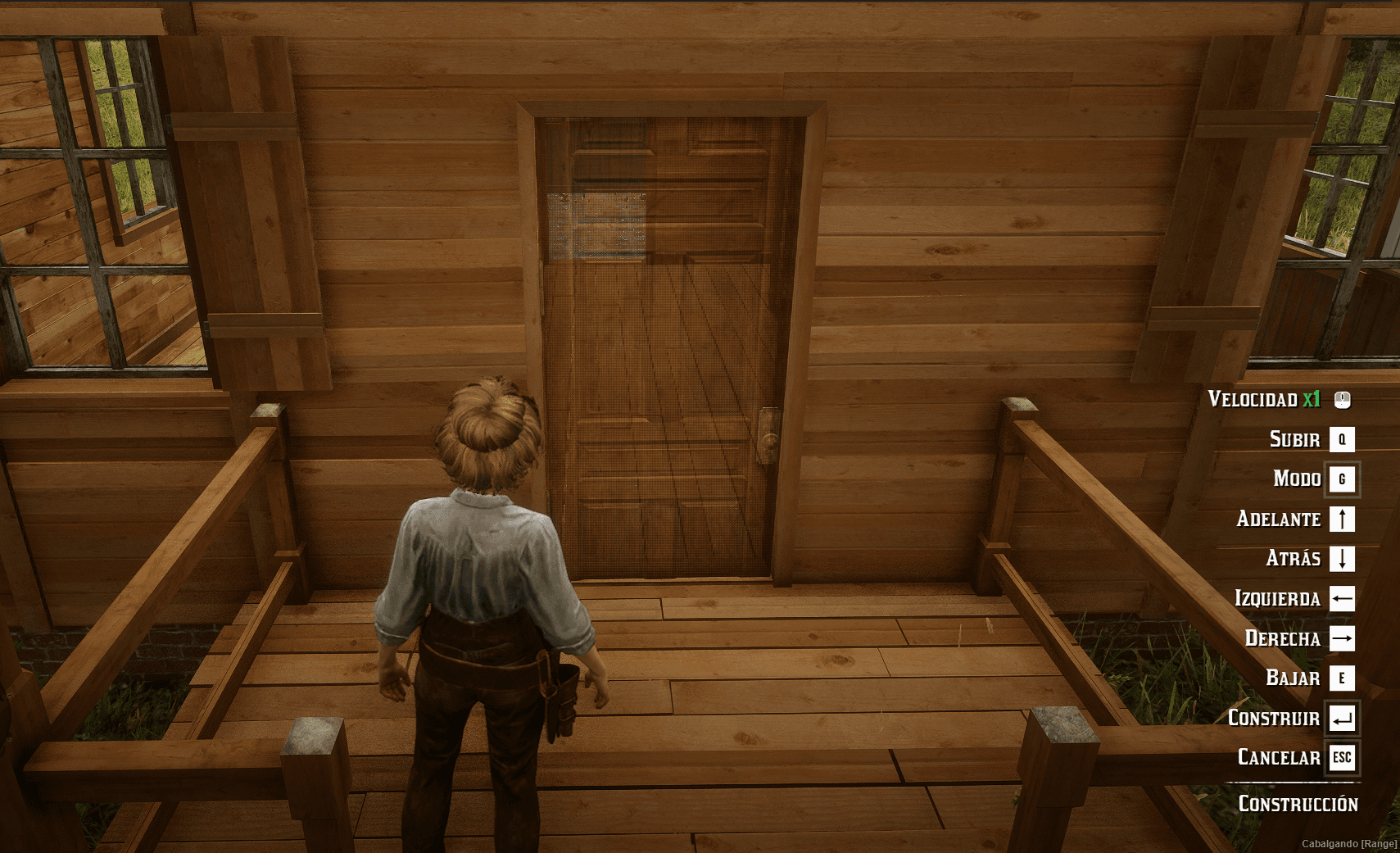
Ahora automáticamente ya tienes las llaves de tu casa, pero es muy importante tener en cuenta que este tipo de casas no tienen impuestos ni menú de casa. Sin embargo, si solicitas mediante un ticket administrativo, puedes pedir que te pongan una "parcela". Esto servirá para delimitar tu terreno, haciendo que tu casa quede en medio de la parcela, y así podrás utilizar el comando /casa, además de colocar tus almacenes y subir el nivel de tu propiedad pidiéndoselo a los artesanos.
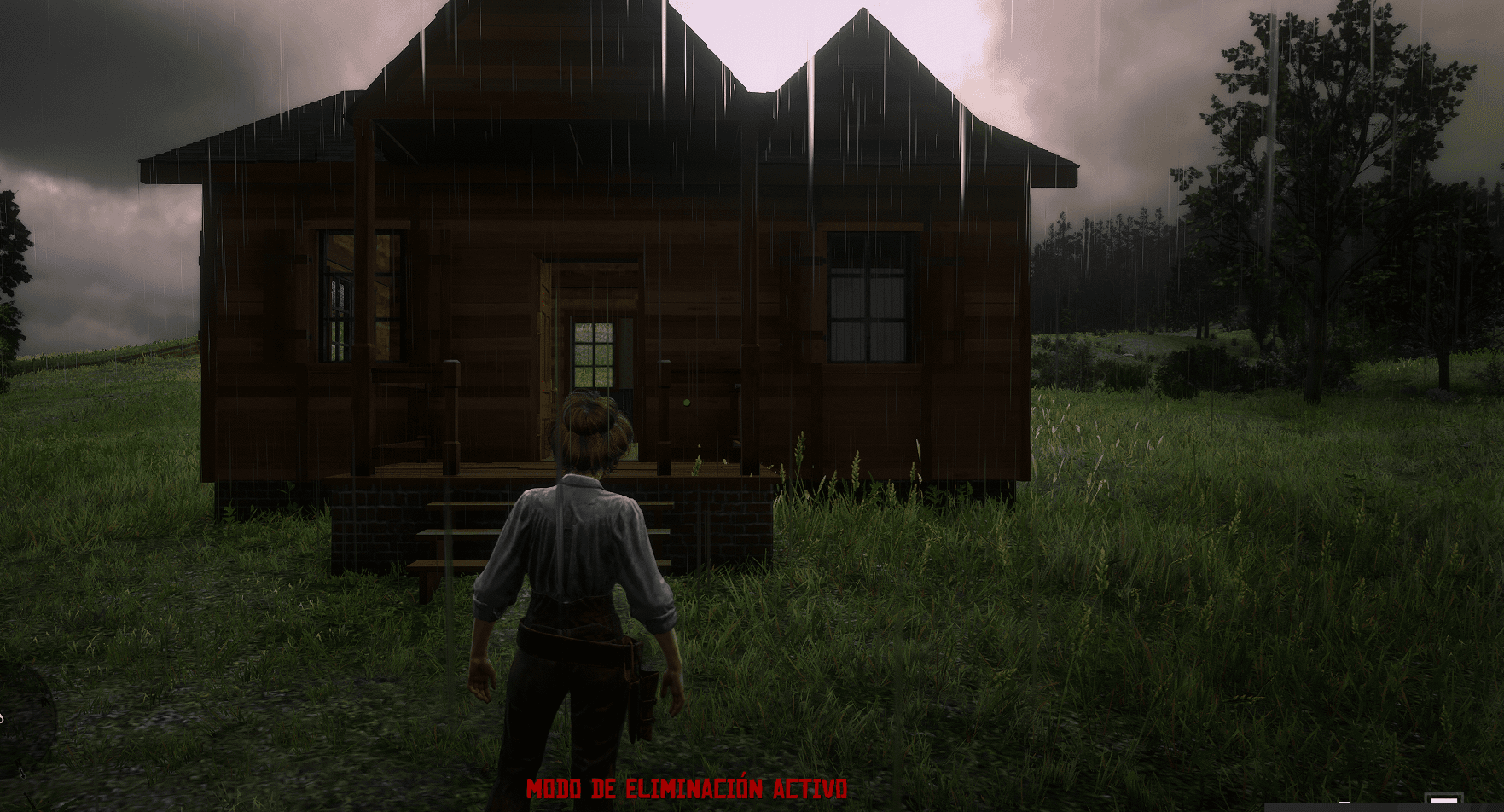
Si te equivocas al colocar la casa y/o algún objeto, no te preocupes. Si escribes en el chat /borrar, te saldrá un mensaje en rojo indicando que estás en modo borrado. Si "apuntas" al objeto o a la casa, te aparecerá justo abajo la opción "borrar". Al pulsarla, el objeto se eliminará y volverá automáticamente a tu zurrón.
Recuerda: la casa solo dura 2 meses si no vuelves a iniciar sesión. Y si haces CK (cambio de personaje), perderás todo su contenido y la casa.
¿Cómo Plantar?
Para poder plantar, primero deberás comprar los utensilios necesarios para este proceso. Estos objetos puedes adquirirlos a un artesano o directamente en la tienda general, como por ejemplo aquí:
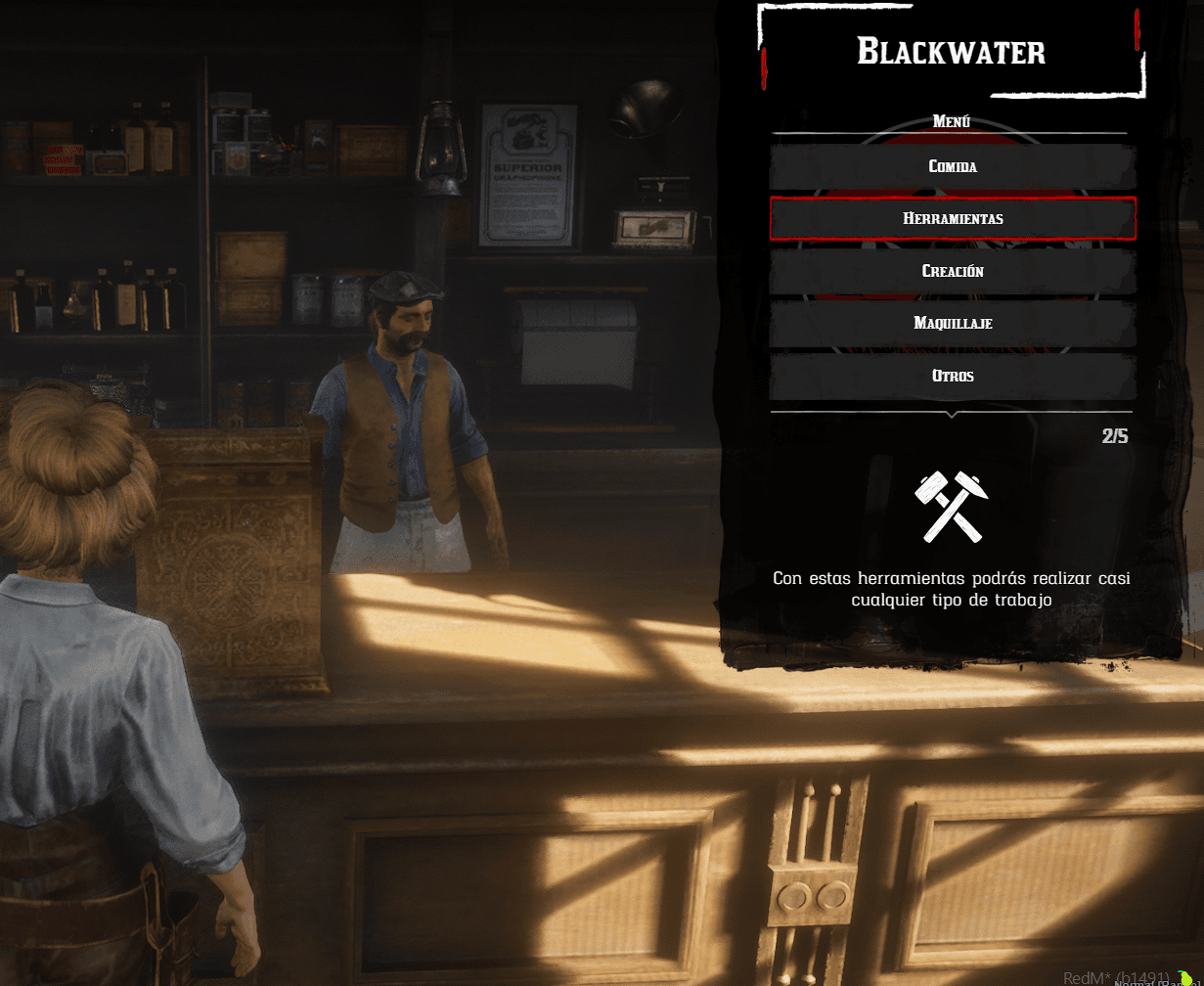
Los objetos necesarios son: una azada, un cubo de agua o una regadera.
Para obtener las semillas, debes dirigirte al NPC que las vende o comprárselas a un granjero. Si decides comprárselas al NPC, el icono en el mapa es este:
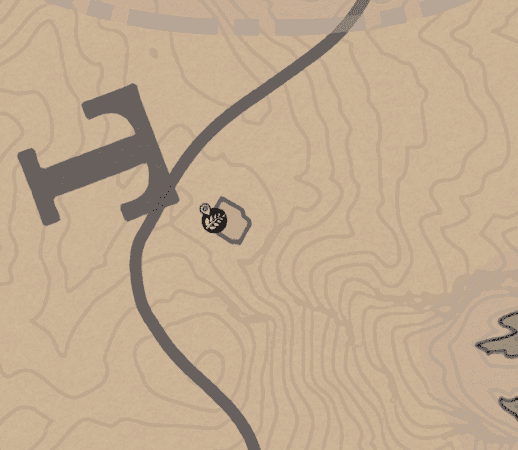
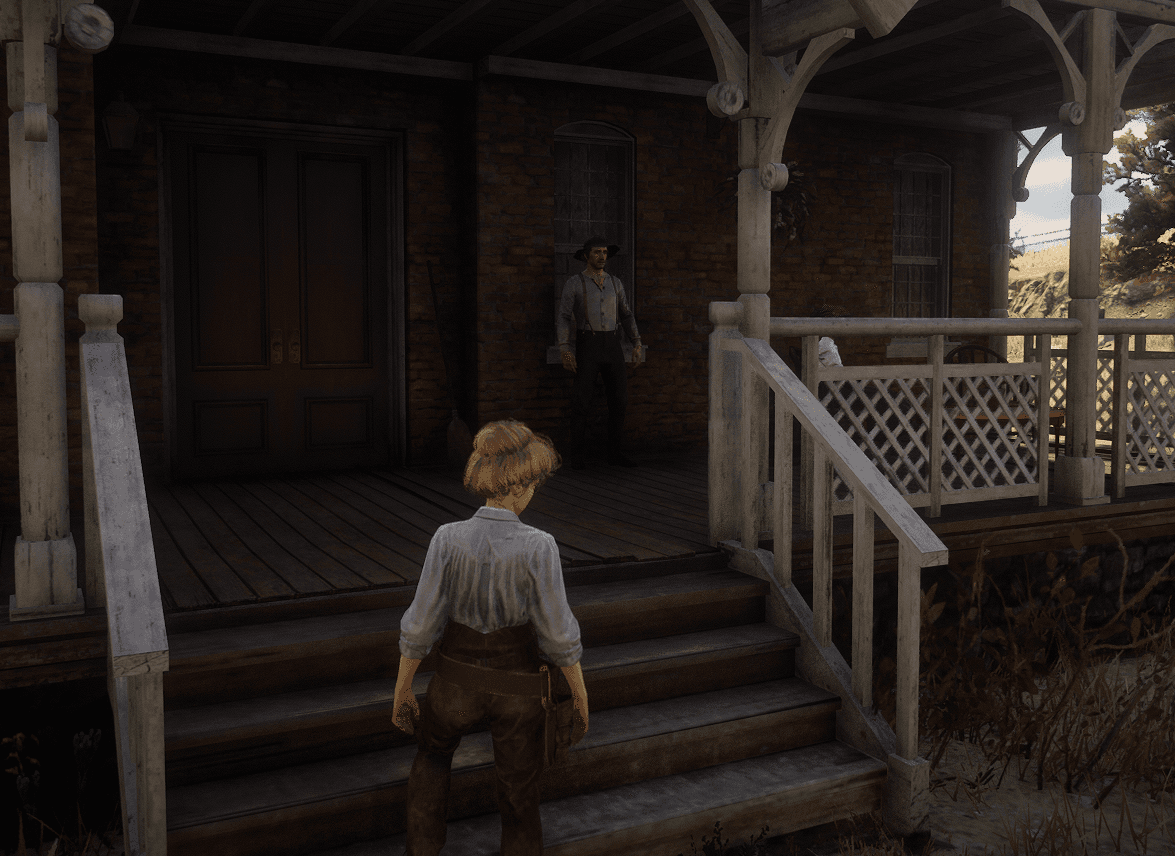
Una vez delante del NPC, puedes interactuar con él para comprar fertilizante (muy importante) y la semilla que prefieras.
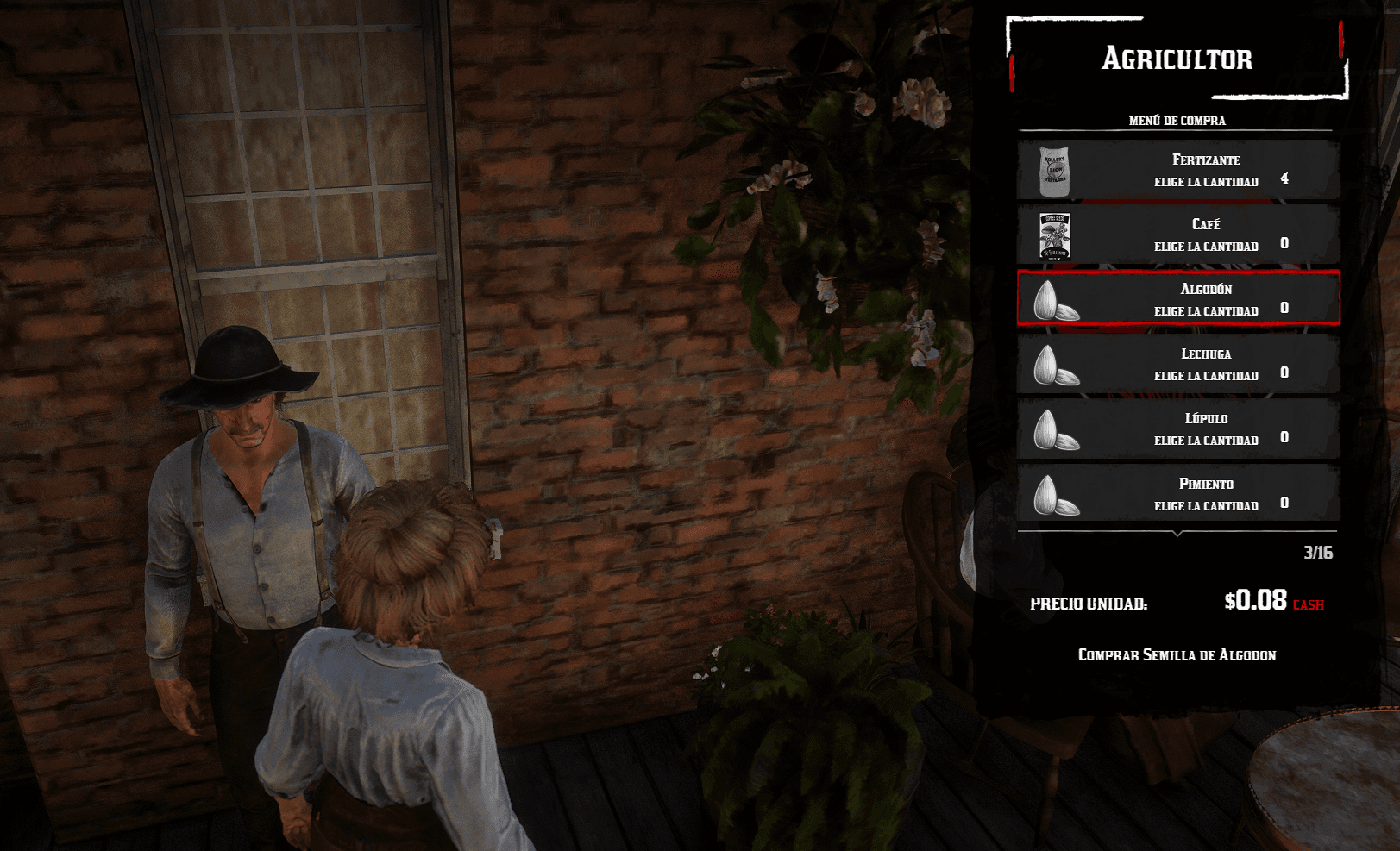
¿Qué Toca Ahora?
Una vez tengas todo, dirígete a una zona —preferiblemente cerca de una zona de agua— para no tener que desplazarte mucho al regar, a menos que tengas una fuente en tu terreno. Lo mejor, si no tienes nada, es estar cerca del agua y, sobre todo, fuera de los límites de cualquier ciudad o pueblo.
Cuando encuentres el lugar, también debes saber que la temperatura y la zona afectarán tu plantación. Abre tu zurrón y selecciona tu azada. Una vez con la azada en mano, pulsa "Preparar tierra". Eso hará que empieces a trabajar el suelo para poder plantar.
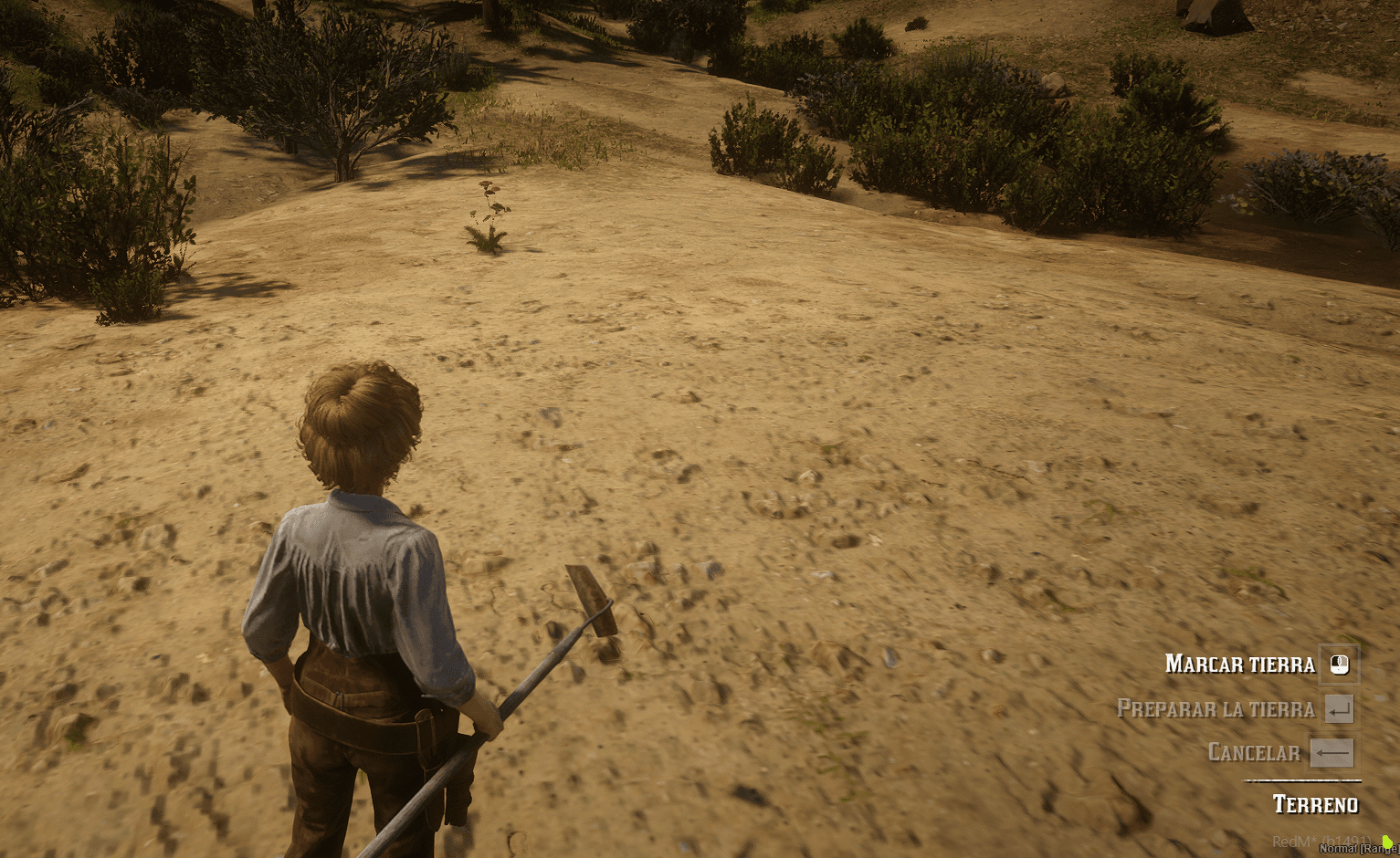
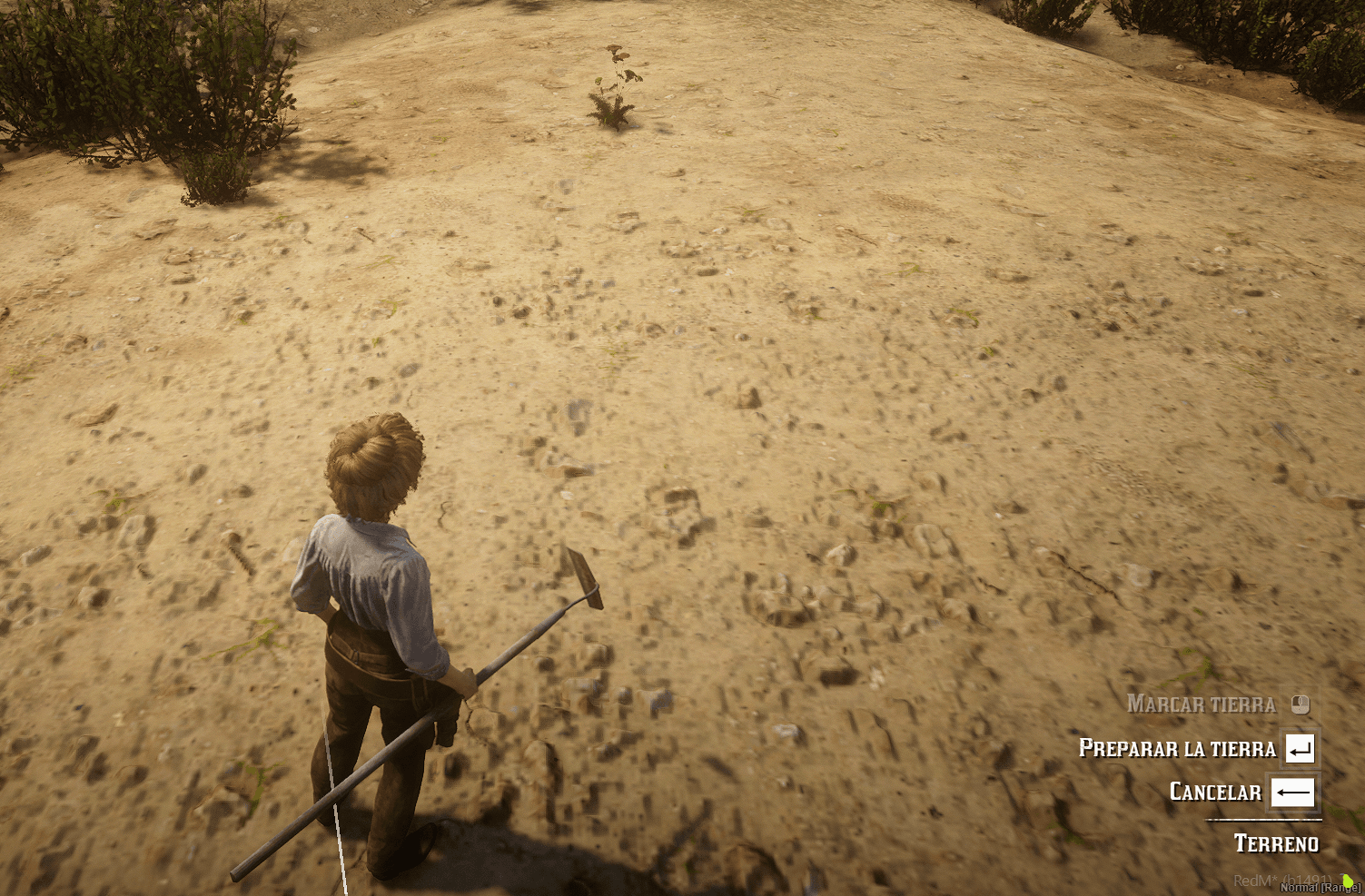
Verás que el icono blanco cambia a amarillo; eso quiere decir que la tierra está lista para plantar. Para "desequipar" la azada o cualquier otra cosa, abre el zurrón y haz doble clic.
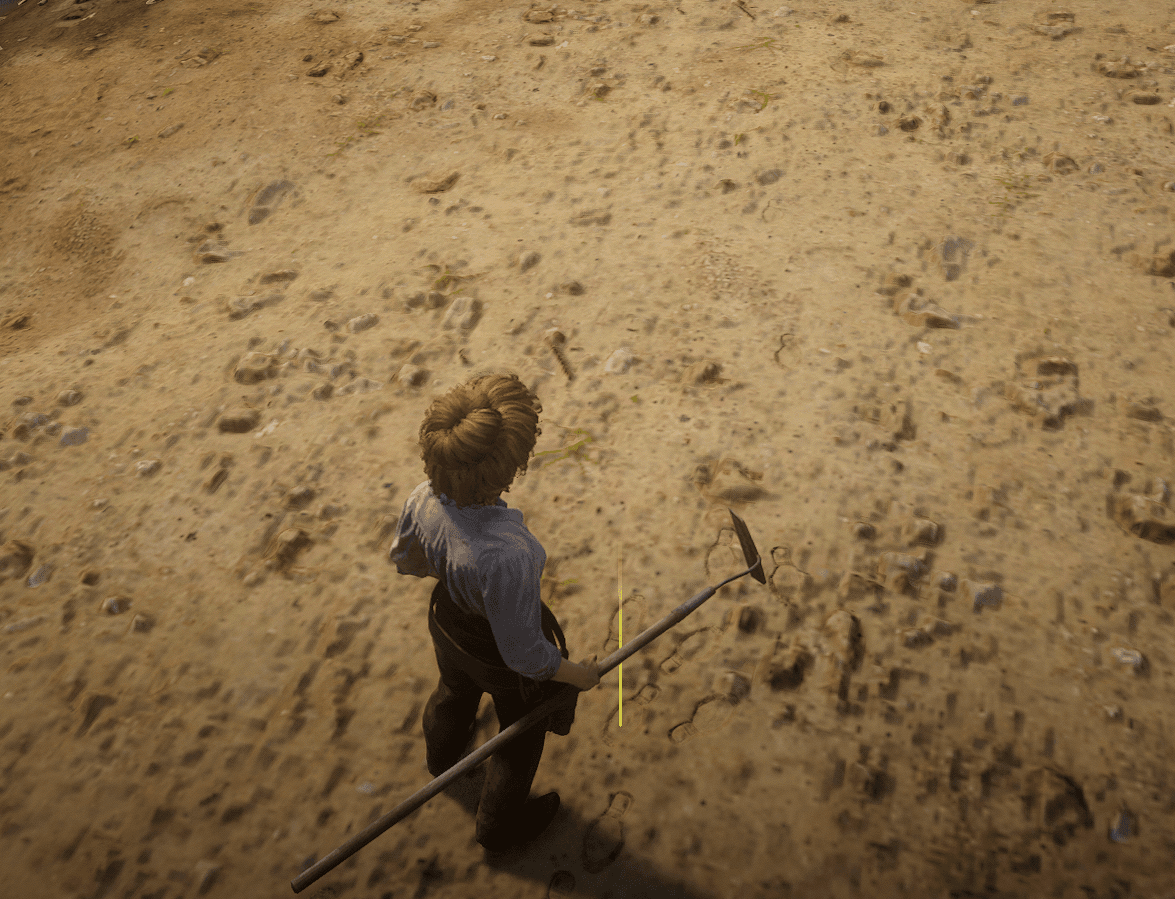
Una vez desequipada, ponte sobre el punto, abre el zurrón y haz doble clic en la semilla. Verás cómo tu personaje empieza a plantar.
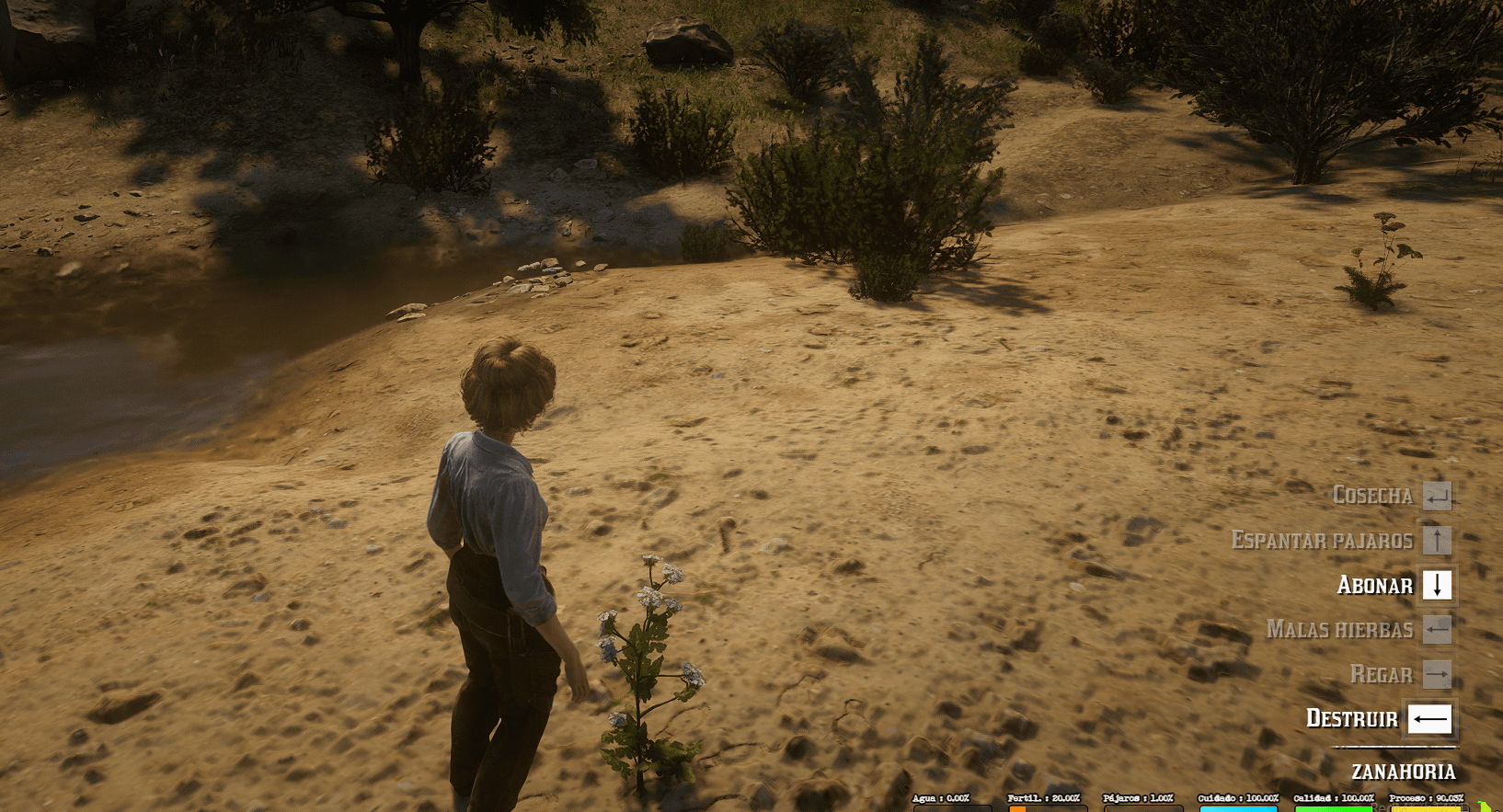
Ahora te aparecerán las "stats" de tu plantación, indicando qué necesita. Si has podido adquirir el espantapájaros, colócalo cerca de la planta así:
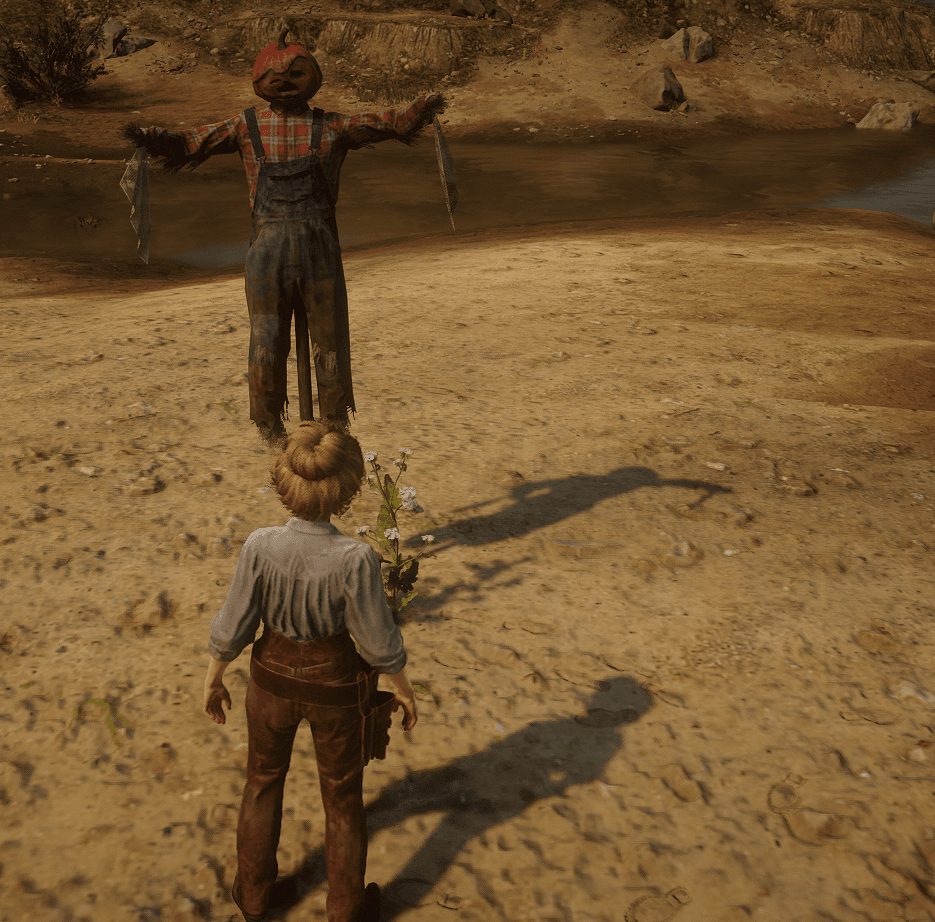
Ahora aplícale el fertilizante (50% está bien para empezar) y lo mismo con el agua. Para llenarla, equipa la regadera, acércate al agua y pulsa "Llenar".
Luego, colócate frente a la planta, mira el menú de la derecha y pulsa la tecla indicada para regar.
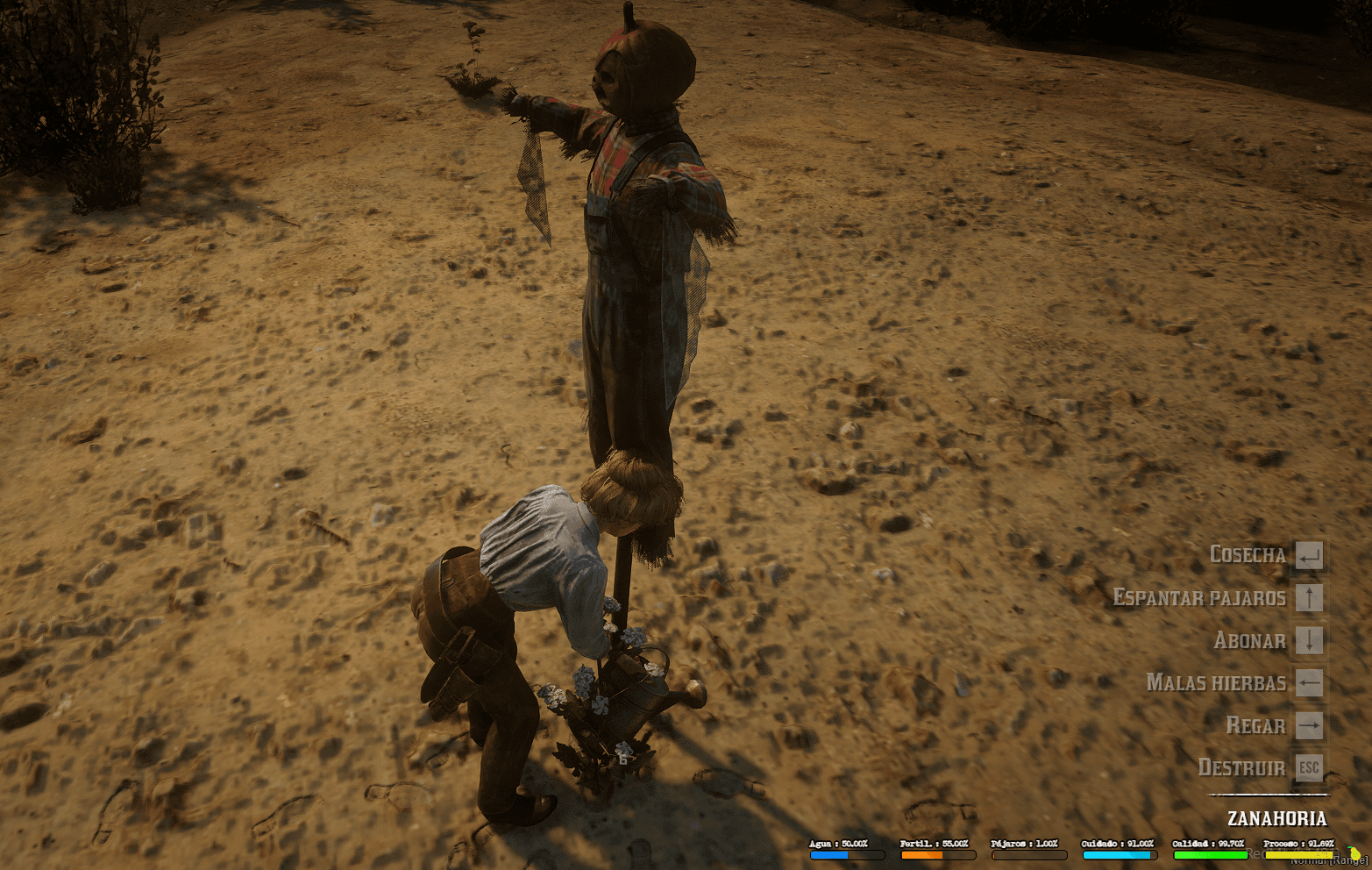
Ahora toca esperar y estar atento a los niveles de agua, fertilizante y malas hierbas. Si no tienes espantapájaros, también deberás espantar a los pájaros manualmente.
Si sigues todos los pasos, al final del proceso verás un resultado como este:
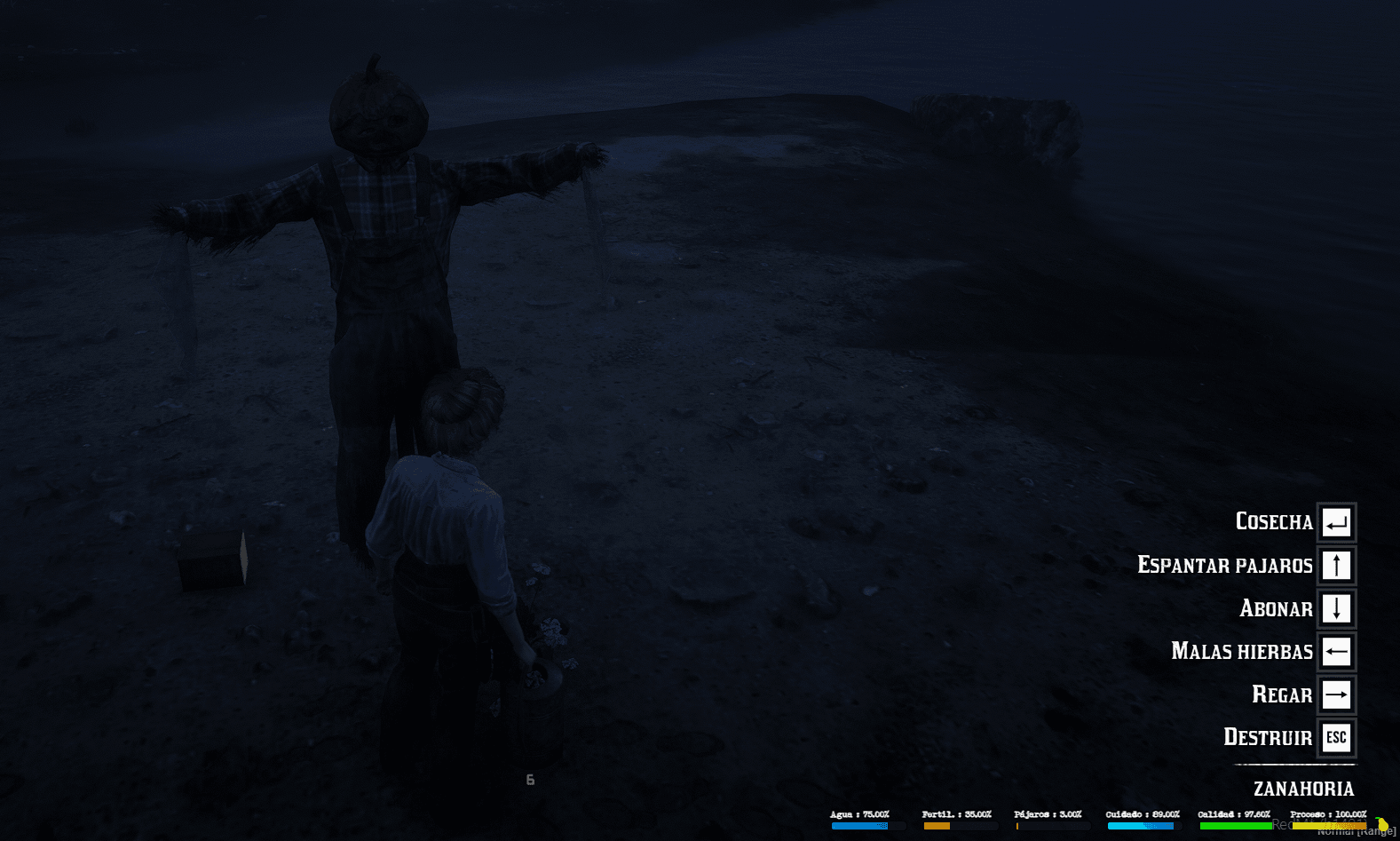
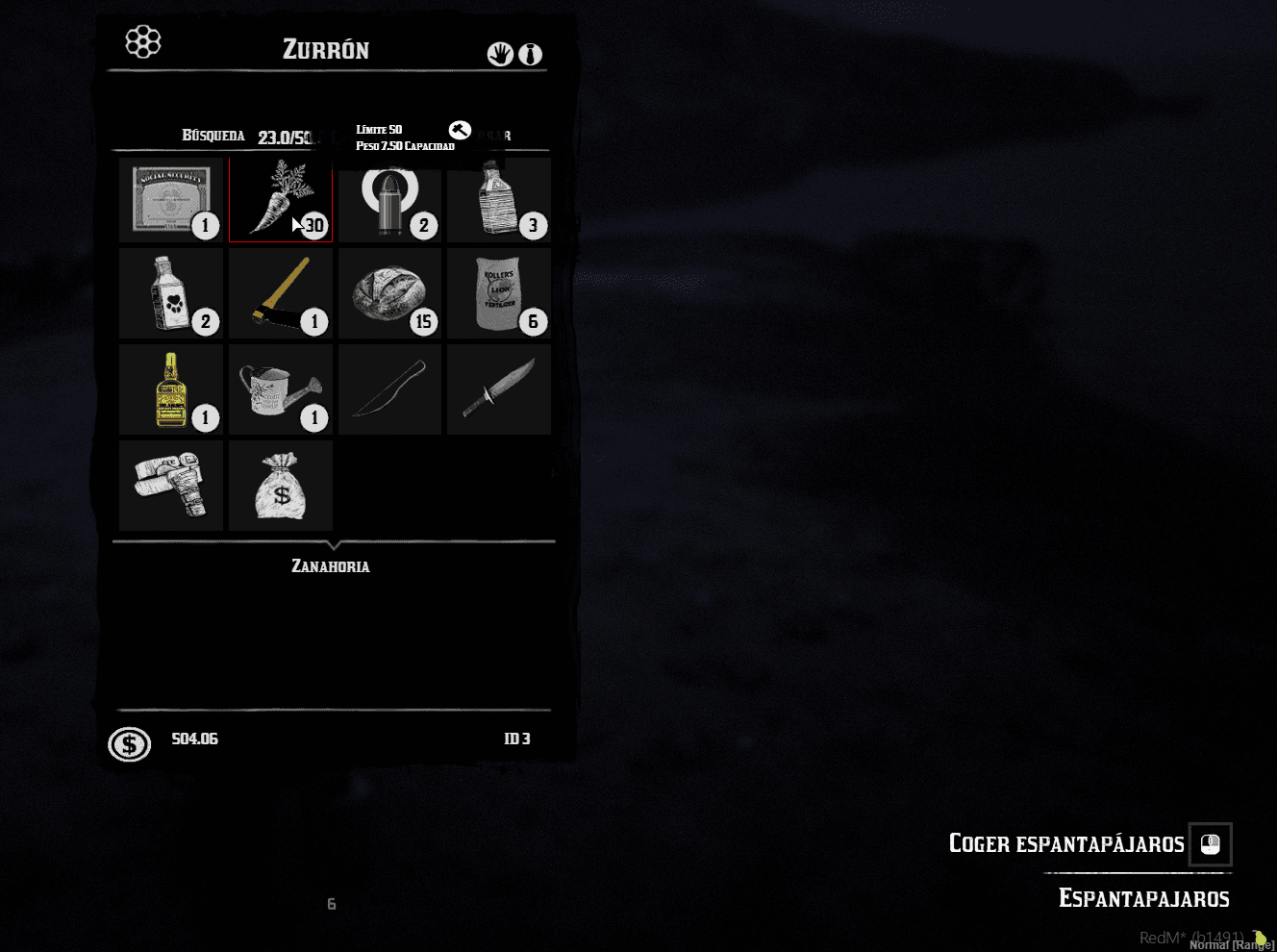
Antes de cosechar, revisa tu zurrón y asegúrate de tener espacio, ya que, por ejemplo, puedes obtener unas 30 zanahorias. Luego, pulsa "Cosechar" y obtendrás algo como esto:
Sacarse Identidad y Compra de Licencias
En el Ayuntamiento de Blackwater, que está junto al puerto y detrás de la comisaría:
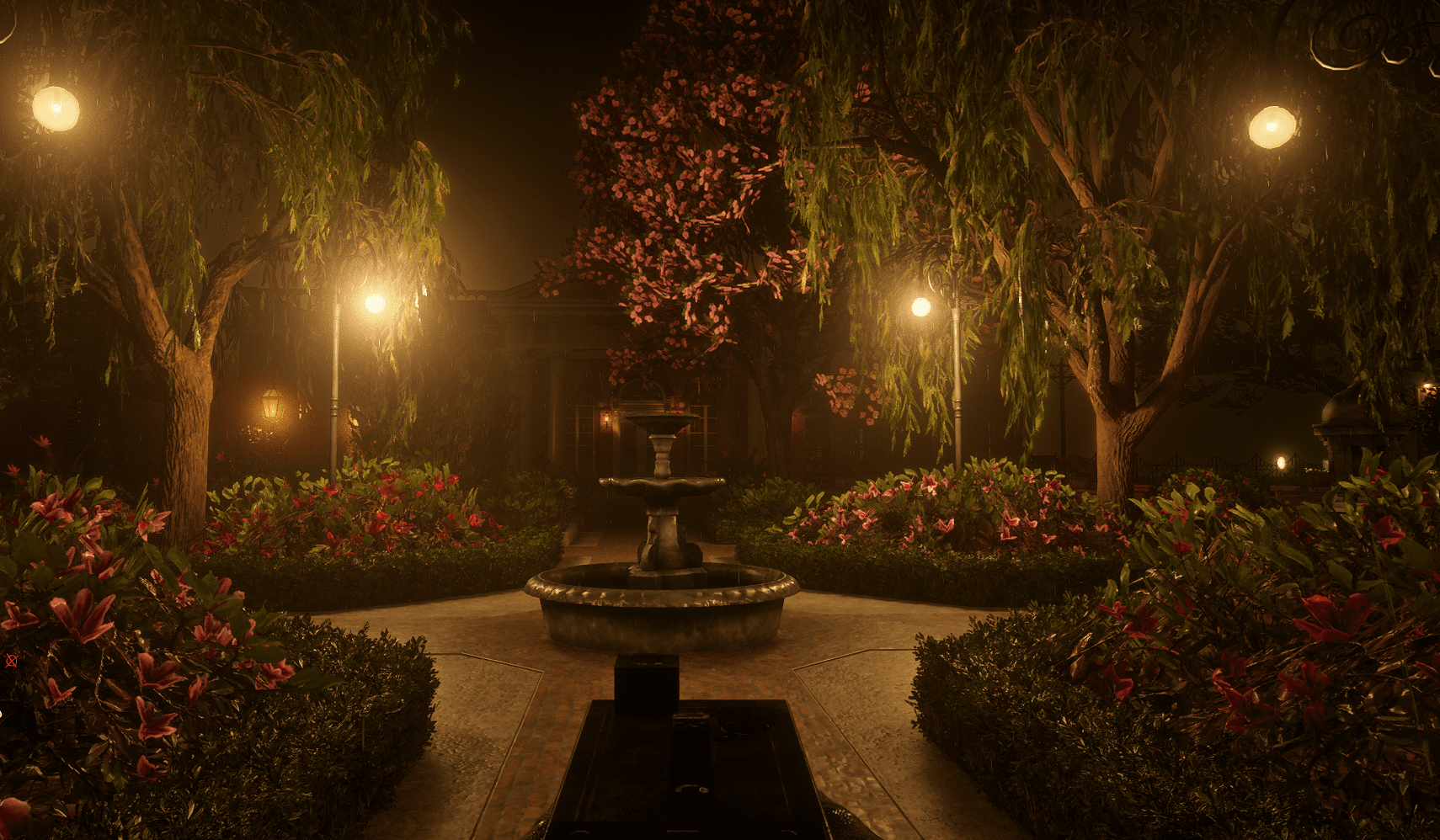
Al entrar, cruzad todo recto pasando la fuente hasta la puerta. Allí, entrad y hablad con el secretario del Registro Civil.
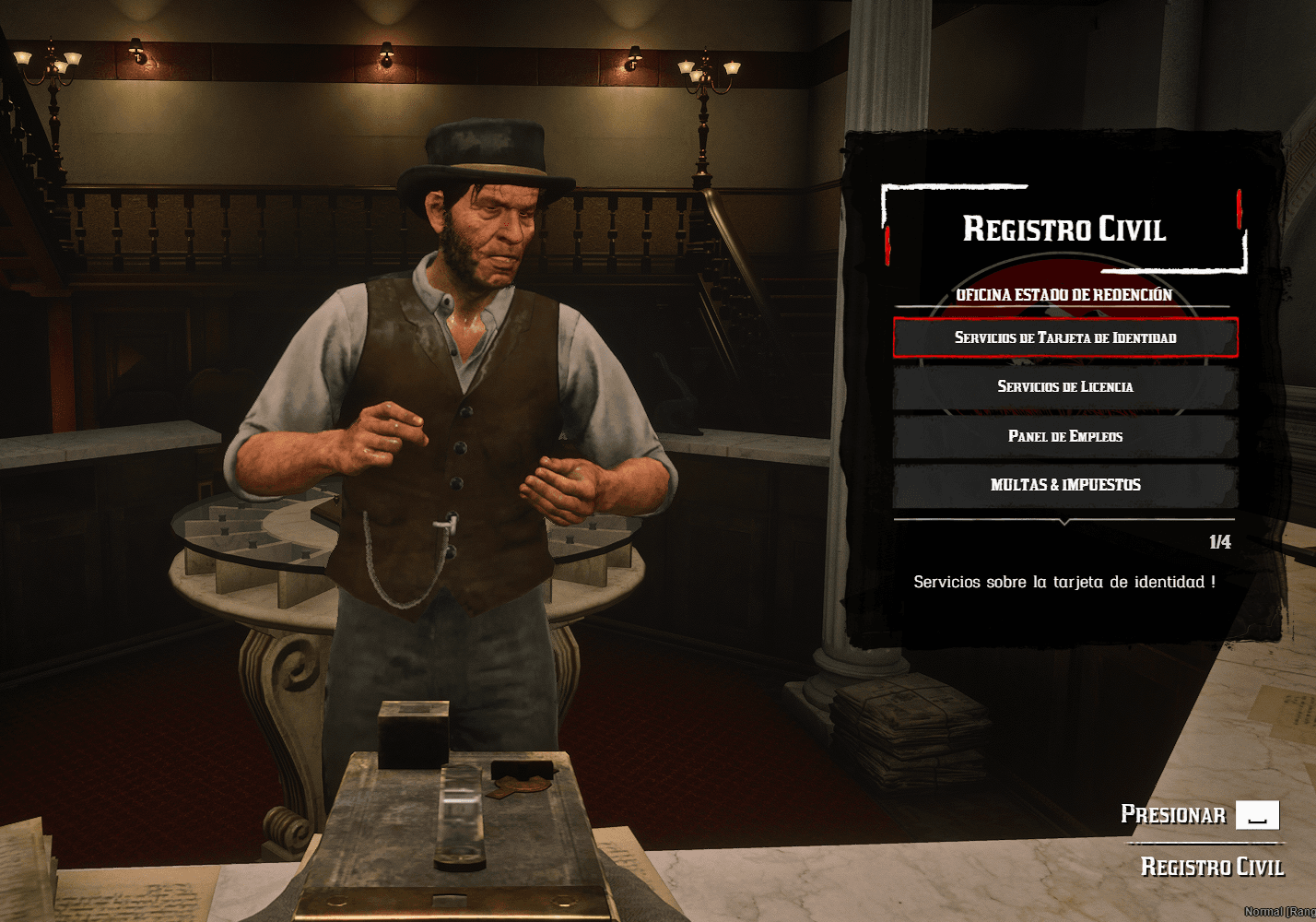
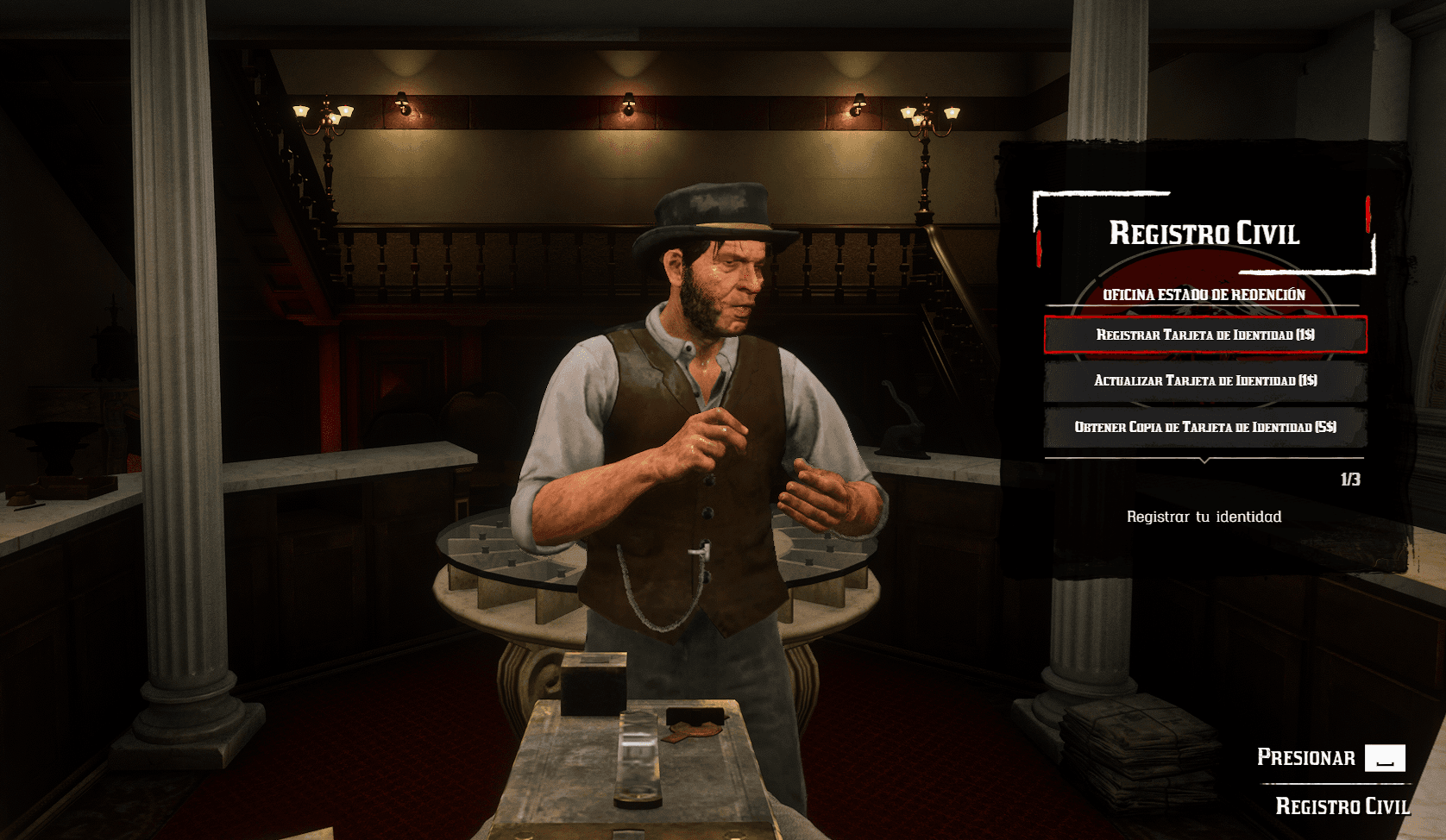
En este menú tenéis muchos apartados, empezando por arriba, donde podréis solicitar vuestra identidad solo si es vuestra primera vez. Si la habéis perdido o necesitáis una copia, debéis solicitarla aparte.
El apartado de comprar licencias sirve para ver qué licencias están disponibles, como por ejemplo la de una taberna, la imprenta, etc.
En el apartado de Multas, encontraréis si os han puesto alguna multa. Desde allí podréis verificarlas y/o pagarlas.
Tienda General y Libro de Campo
En cualquier ciudad o pueblo que tenga una tienda general, podéis adquirir todo tipo de artilugios y comida.
También es muy importante porque allí encontraréis la tarjeta médica, que siempre debéis llevar encima. En caso de que os ocurra algo inesperado, esta tarjeta permitirá al doctor localizaros y atenderos adecuadamente.
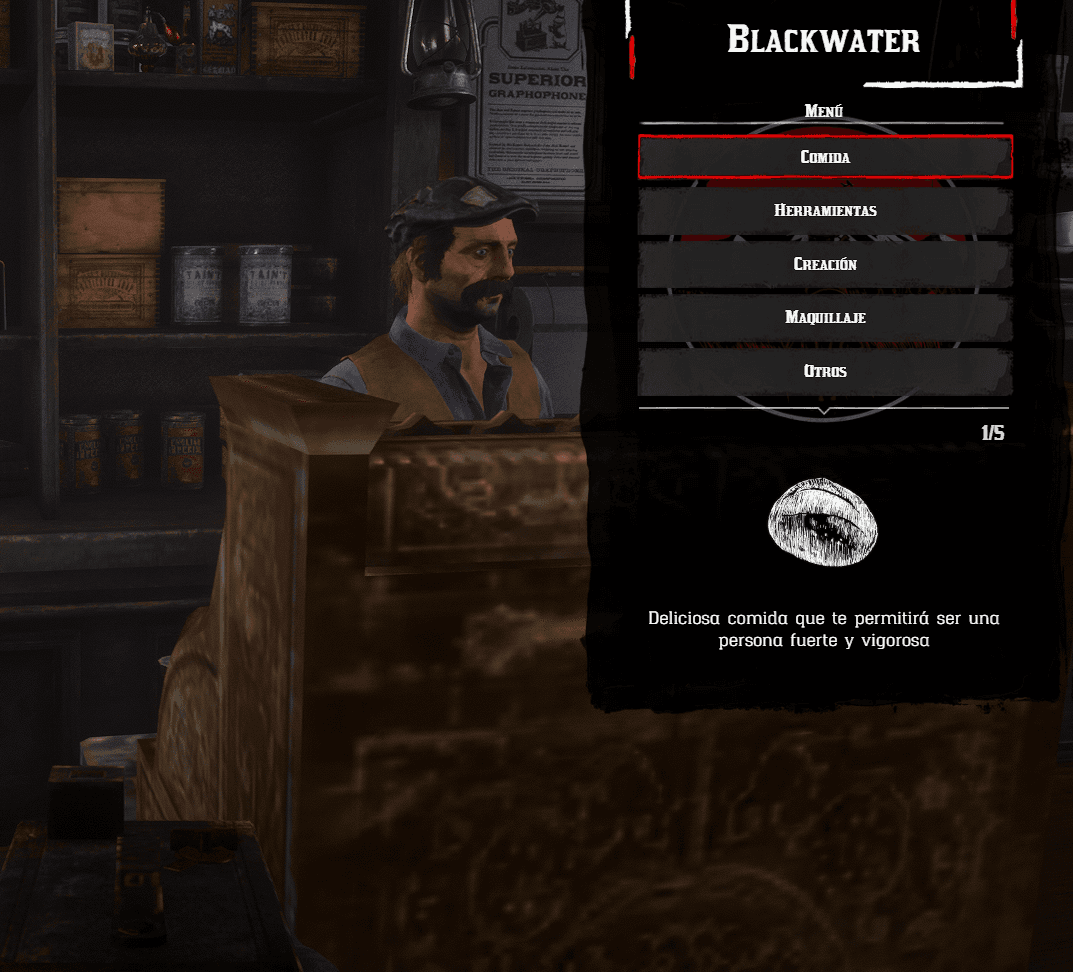
También allí encontraréis el Libro de Campo, cuyo coste es gratuito. Con él podréis craftear diferentes objetos útiles.
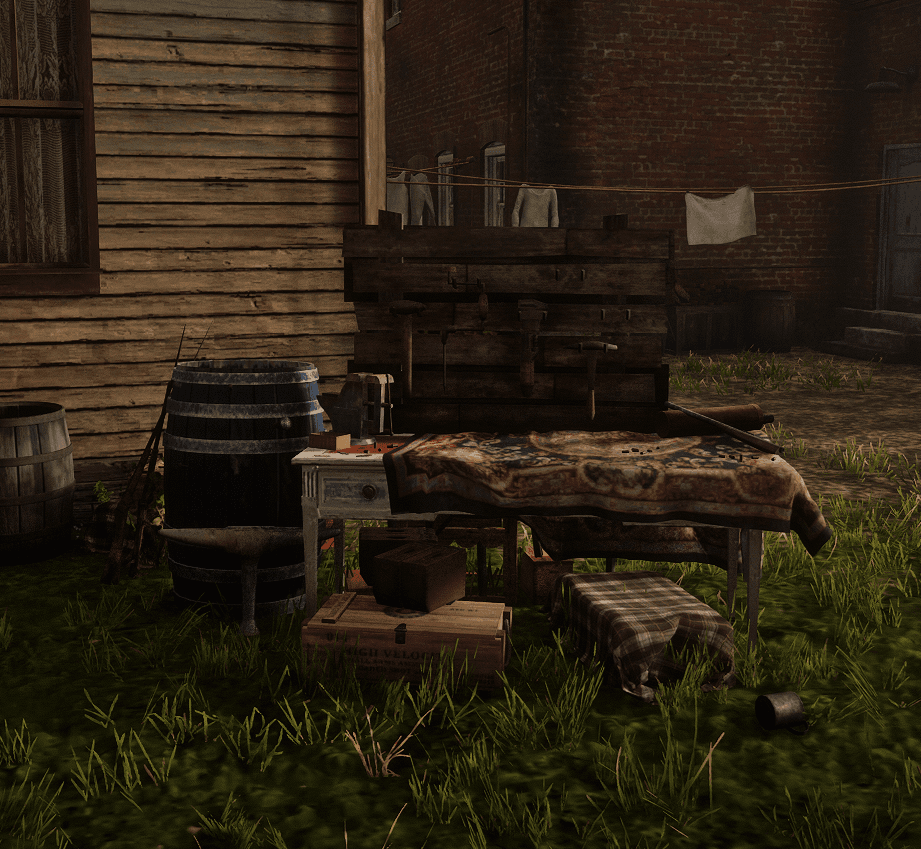
Para poder utilizarlo, debéis dirigiros al punto correspondiente dentro de la ciudad o pueblo en el que os encontréis, y buscar el lugar habilitado para ello.
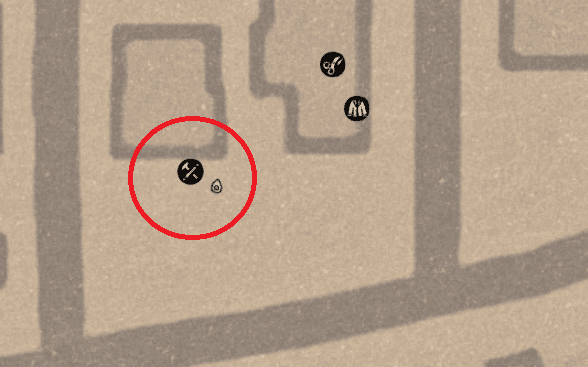
Una vez estéis frente al punto, abrid vuestro inventario y haced doble clic en el Libro de Campo. Se abrirá automáticamente.
Dentro, podréis navegar por las distintas entradas que contiene. Cuando encontréis lo que queráis craftear, os aparecerán los materiales requeridos para poder fabricarlo.
NPC Guía
En el puerto de Blackwater, bajo una tienda, encontraréis a un señor:
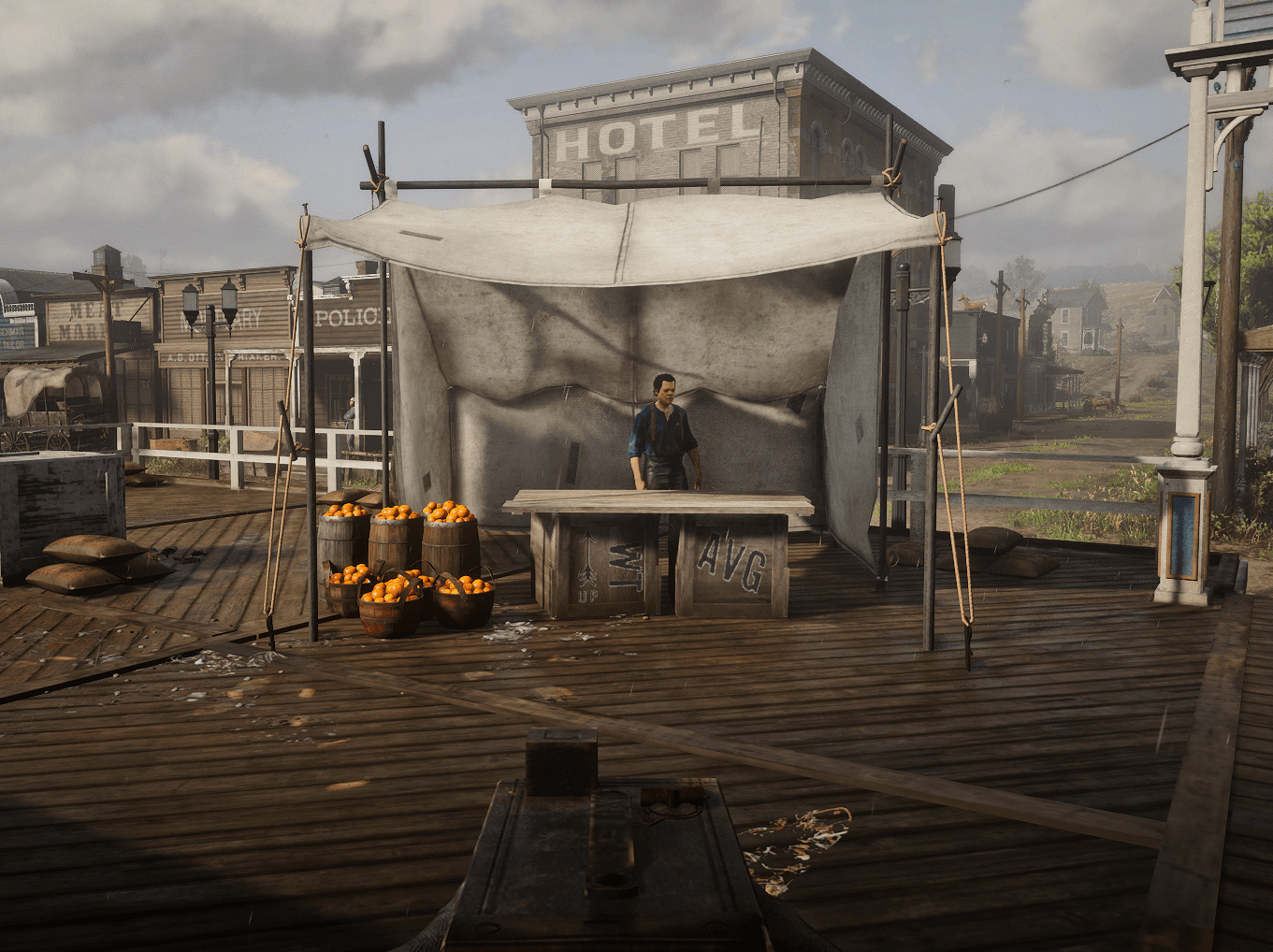
Esta guía es un script propio de Redención, al igual que otros. Al interactuar con ella, se abrirá un menú como este:
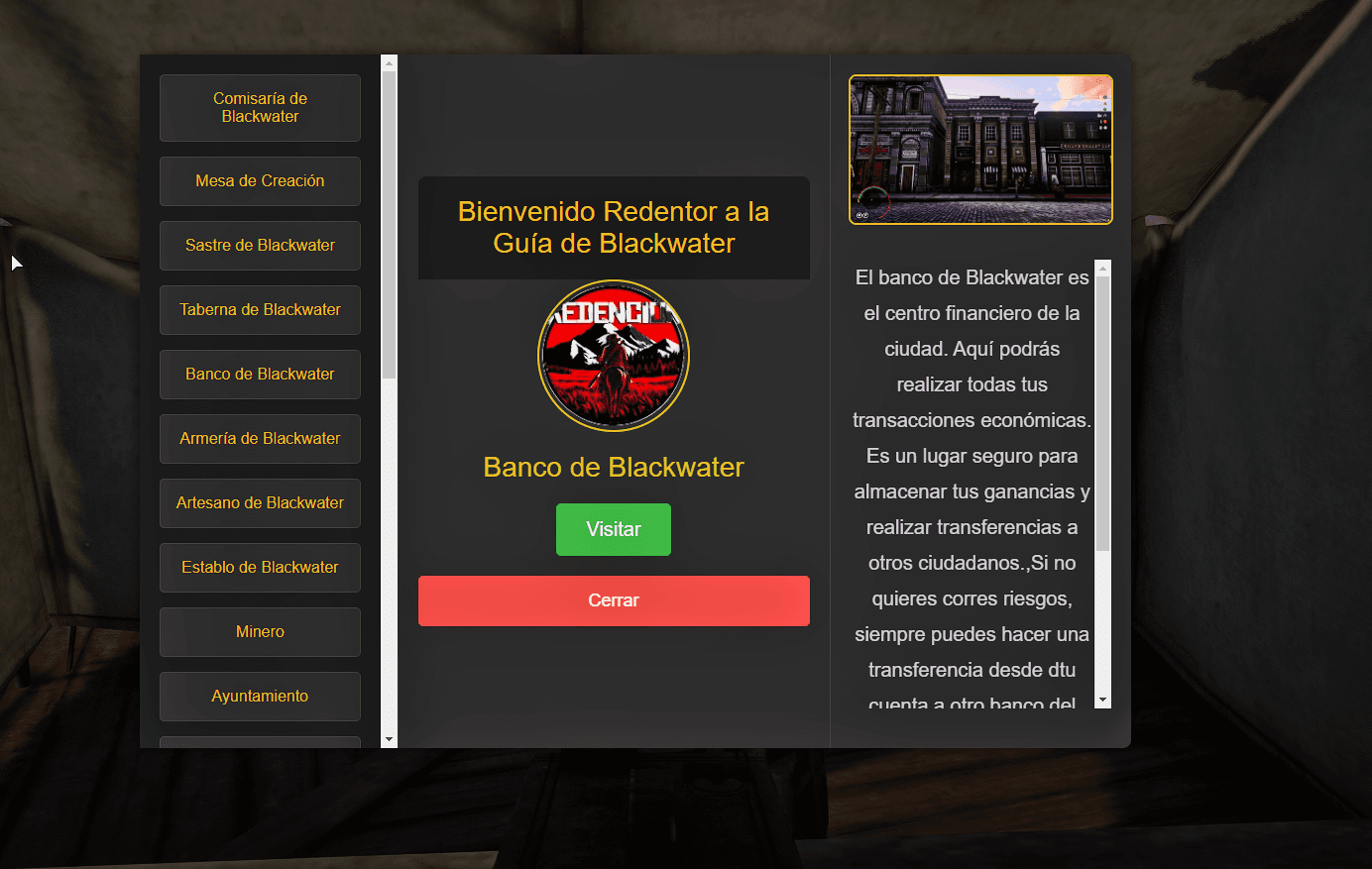
En este menú, por la parte izquierda, encontraréis una lista de puntos importantes en Blackwater y lo que se hace en cada uno de ellos.
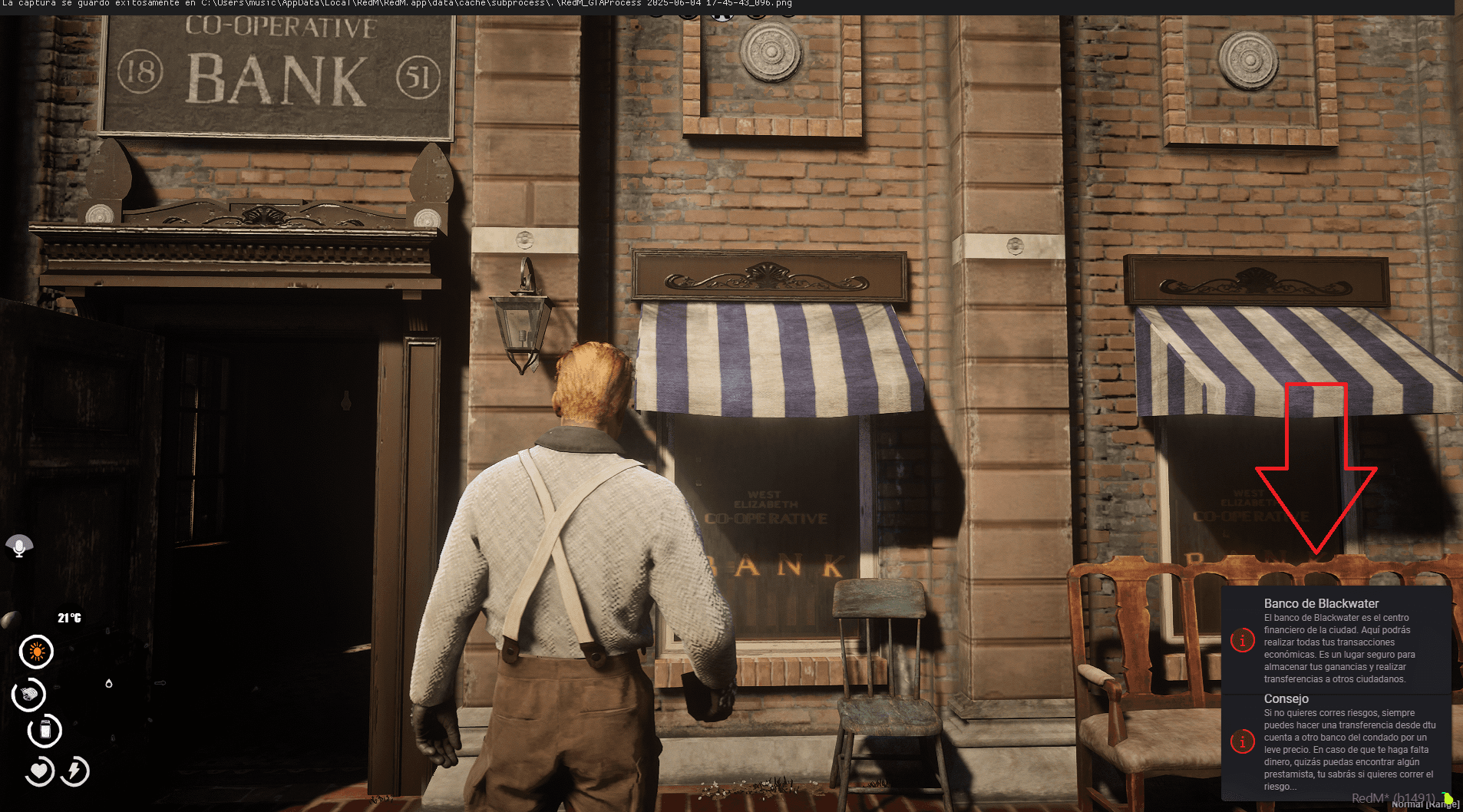
A la derecha tenéis una foto del lugar junto con una breve descripción. Si le dais al botón de "Visitar", automáticamente se os marcará un punto rosa en el mapa que os guiará hasta ese sitio.
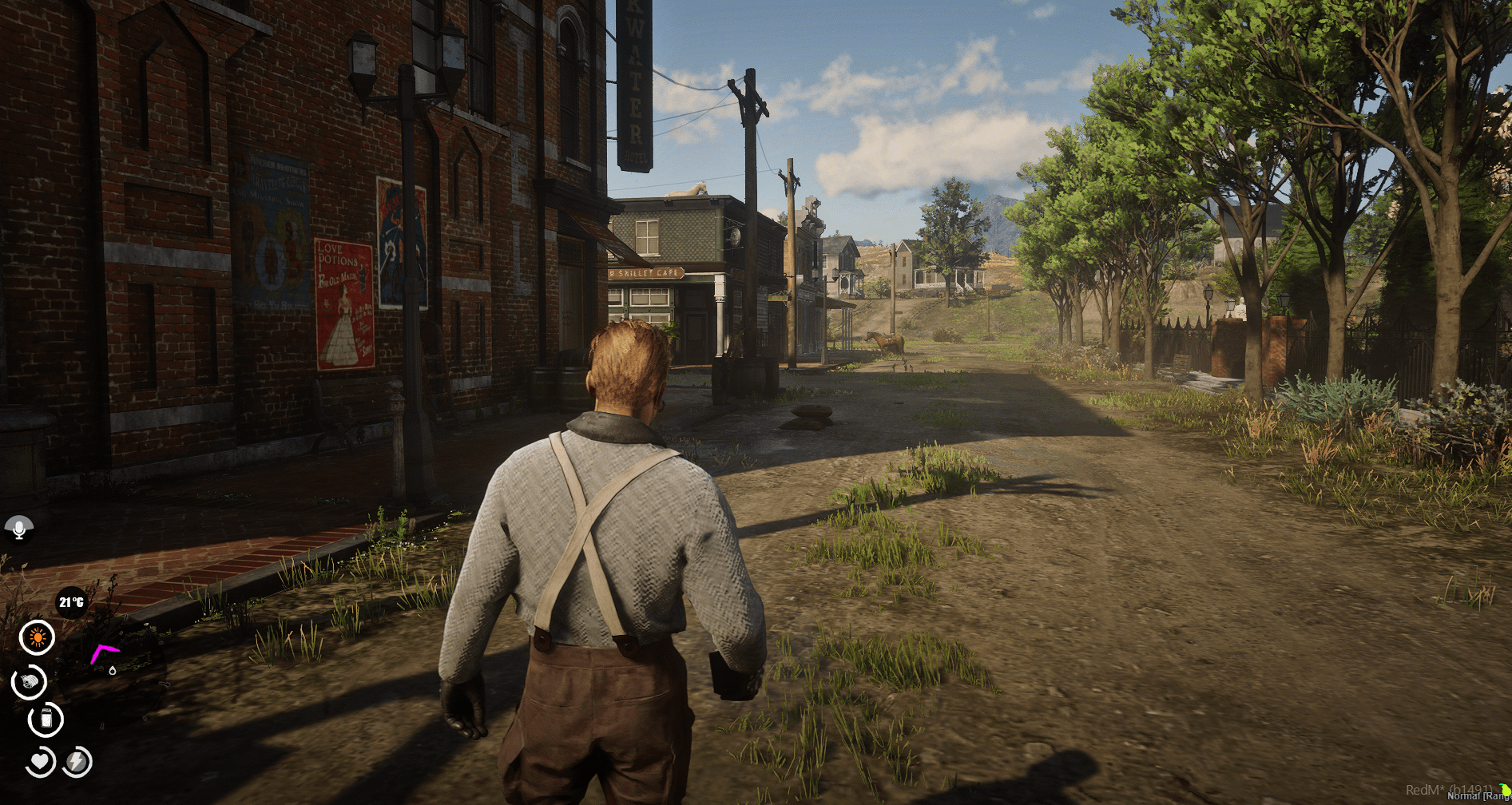
Una vez lleguéis al destino, aparecerá un mensaje en la parte inferior izquierda de la pantalla, donde se mostrará una breve descripción del lugar y las acciones que podéis realizar allí.
Diario y Sistema IA
Os presentamos otro script exclusivo de nuestro querido servidor. Hemos integrado un sistema basado en inteligencia artificial que exprimirá al máximo la historia de tu personaje.
Redención Diario es un script centrado en el desarrollo narrativo. Cada entrada en tu diario es importante; con ella, tu personaje irá evolucionando y madurando. Piensa bien qué destino elegirás.
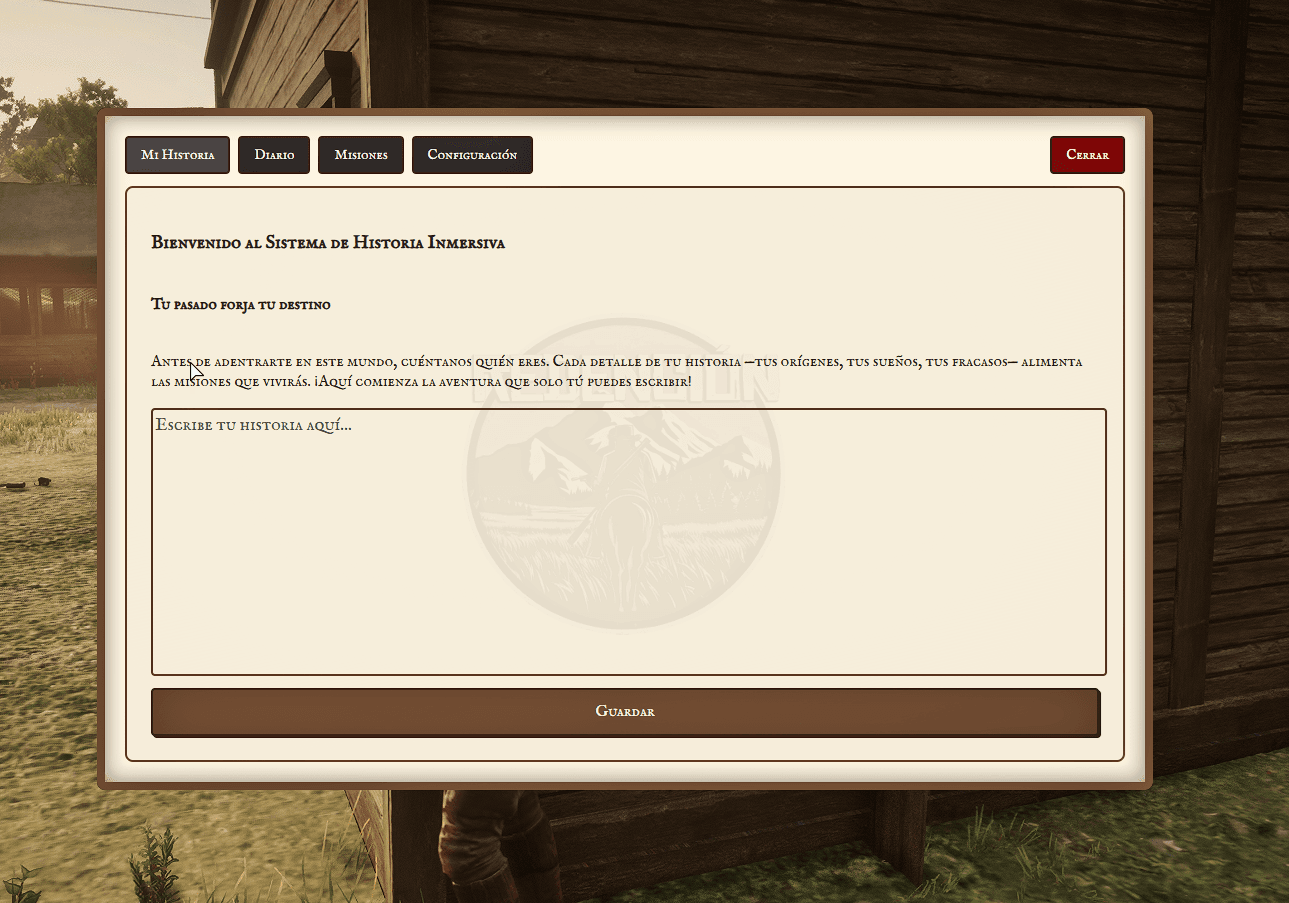
Además, podrás compartir tus entradas directamente con el Discord de la comunidad, en el apartado de Misiones Generativas.
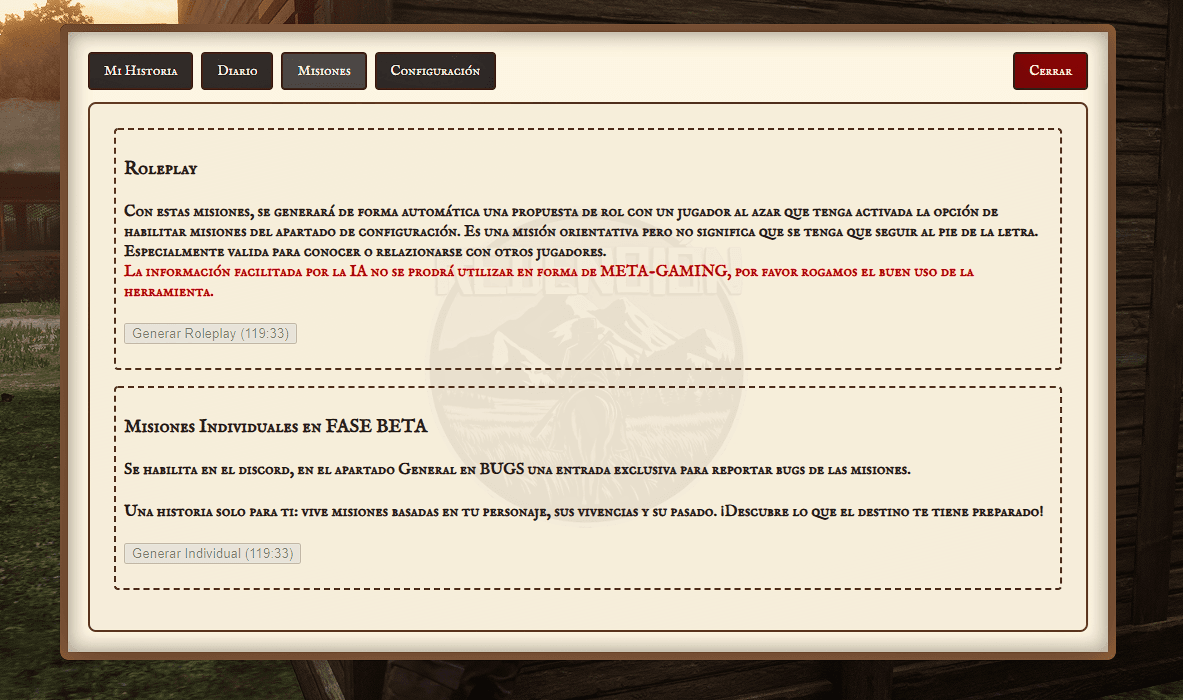
Primer tipo de misión: Roleplay. Antes de empezar, asegúrate de tener activada en el menú de configuración la casilla Misiones. Sin ella, tu personaje no será tenido en cuenta para la generación de encargos por otros jugadores.
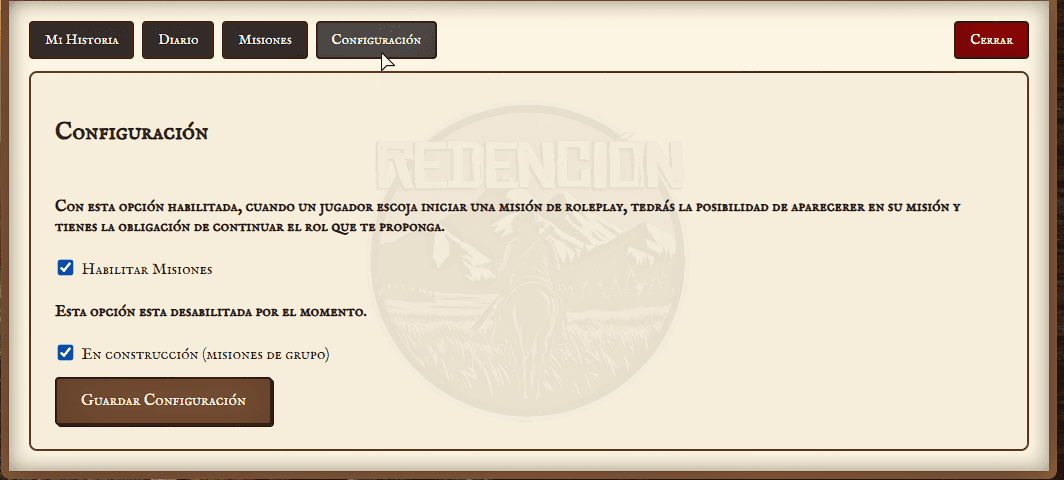
Cuando generas una misión, el sistema elige al azar a uno de los jugadores conectados. La magia está en la IA: analiza la historia, reputación y roles de ese jugador, y crea un encargo único para ayudarle a enriquecer su personaje.
Estas misiones son puramente narrativas. No hay scripts de disparos ni objetivos automáticos. Dependerá de vosotros, los jugadores, interpretar el papel y darle forma.
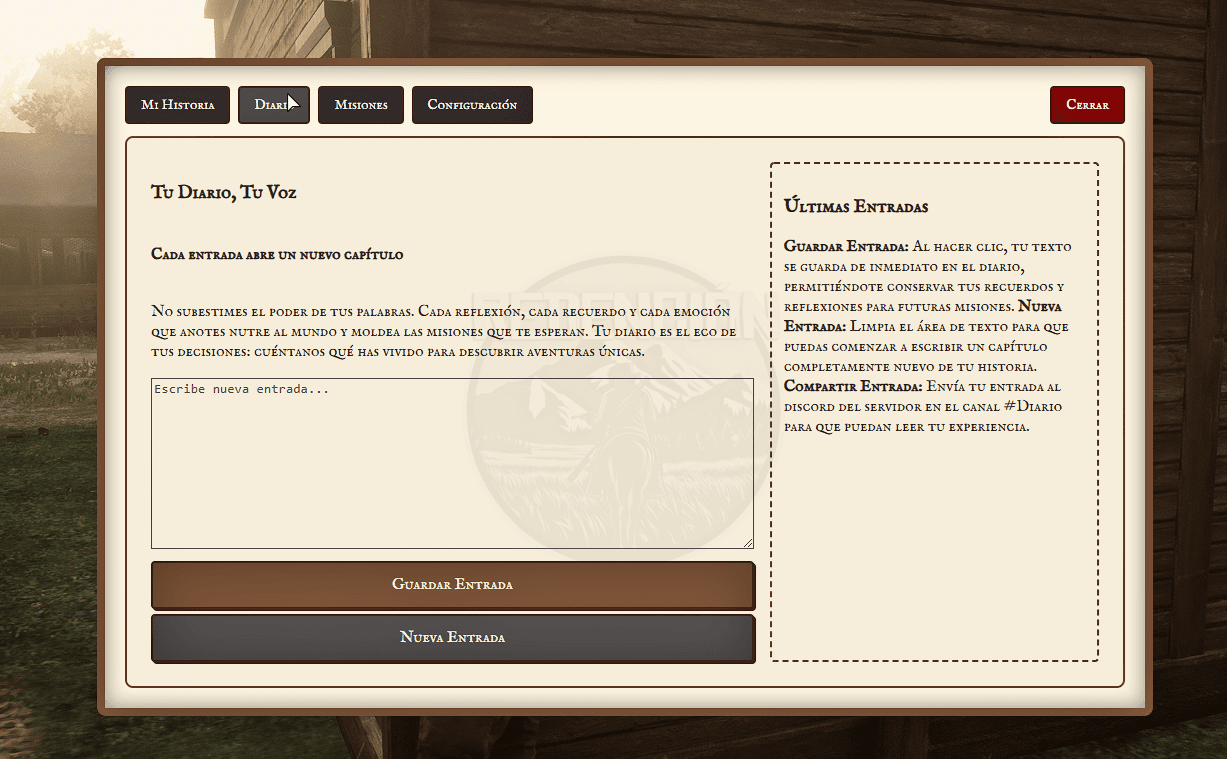
¿Creéis que eso es todo? Próximamente llegarán misiones individuales con mecánicas únicas, NPCs hechos a tu medida y diálogos personalizados que adaptan la historia a tu personaje.
Diligencia
Cuando estéis en alguna ciudad y/o pueblo, abrid el mapa. Si veis el icono de diligencia, dirigíos hacia él y encontraréis lo siguiente:
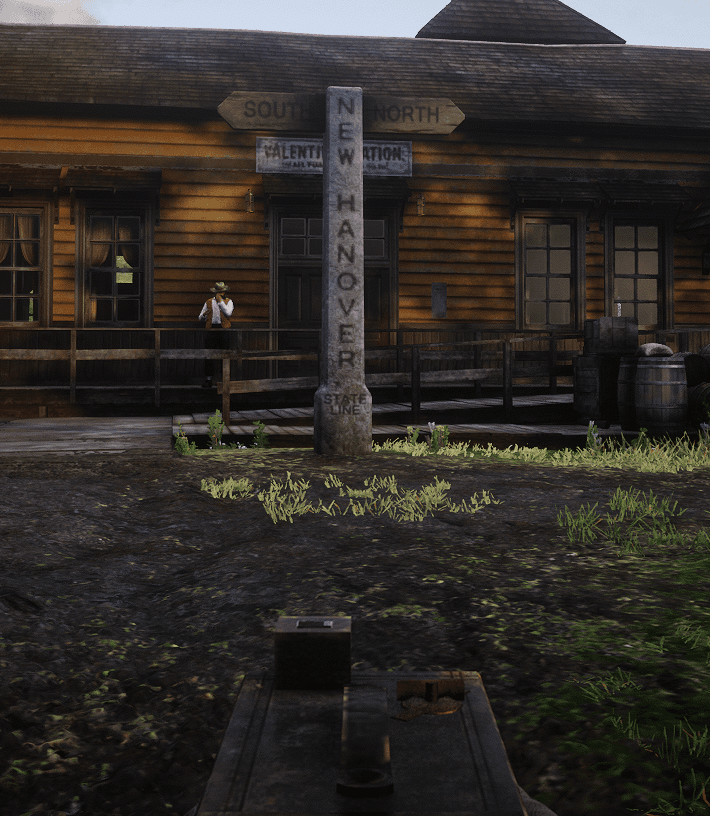
Al acercaros e interactuar, se abrirá un menú donde podréis seleccionar a qué lugar queréis viajar desde vuestra posición, así como el coste de la ruta.

Menú Establo
Cuando entres en el Establo, dirígete al señor que cuida los caballos y habla con él. Después se te abrirá un menú:
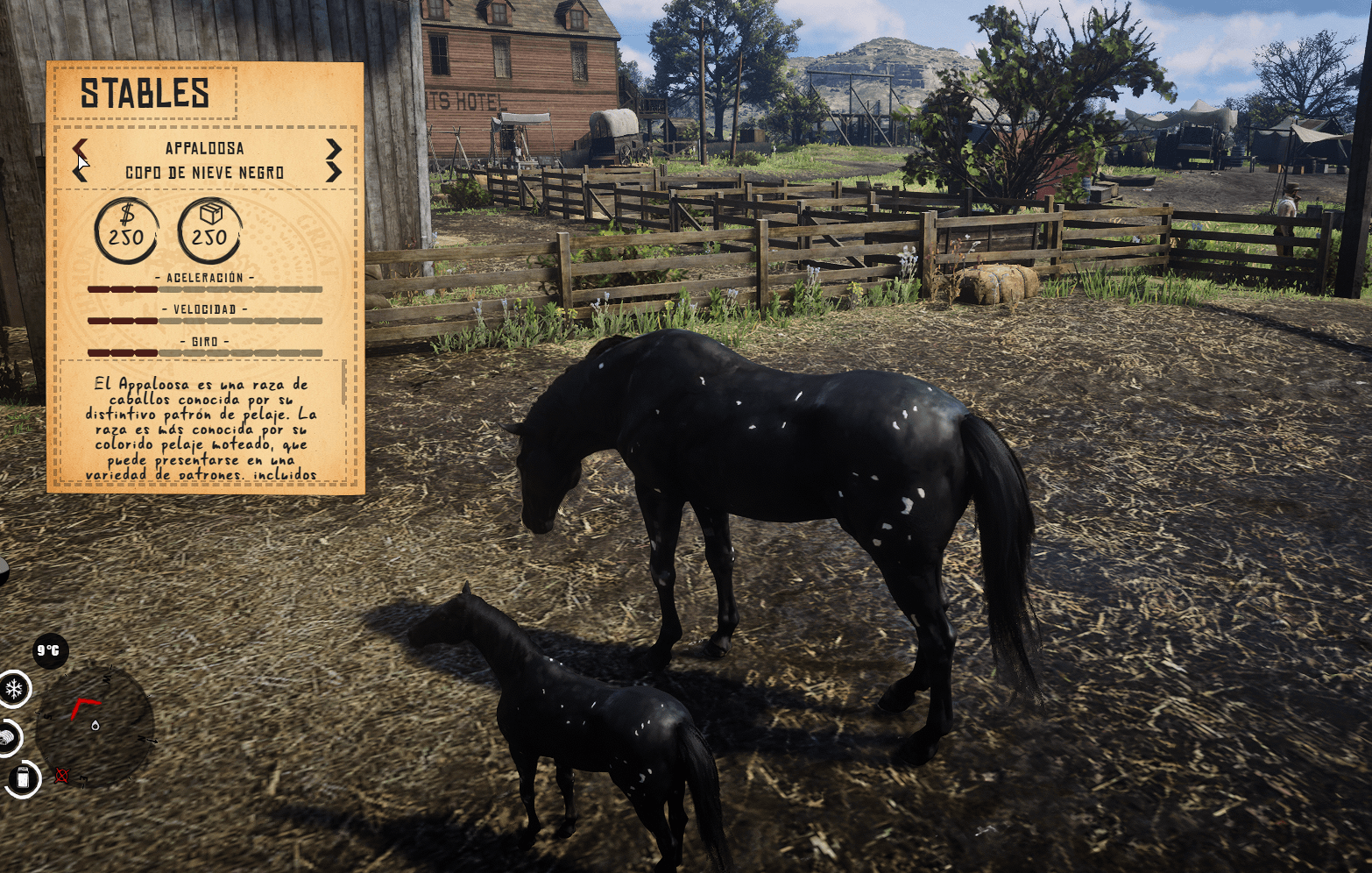
En este menú podrás ver los caballos disponibles para comprar, pero ten en cuenta que saldrán más caros que comprárselos al domador.
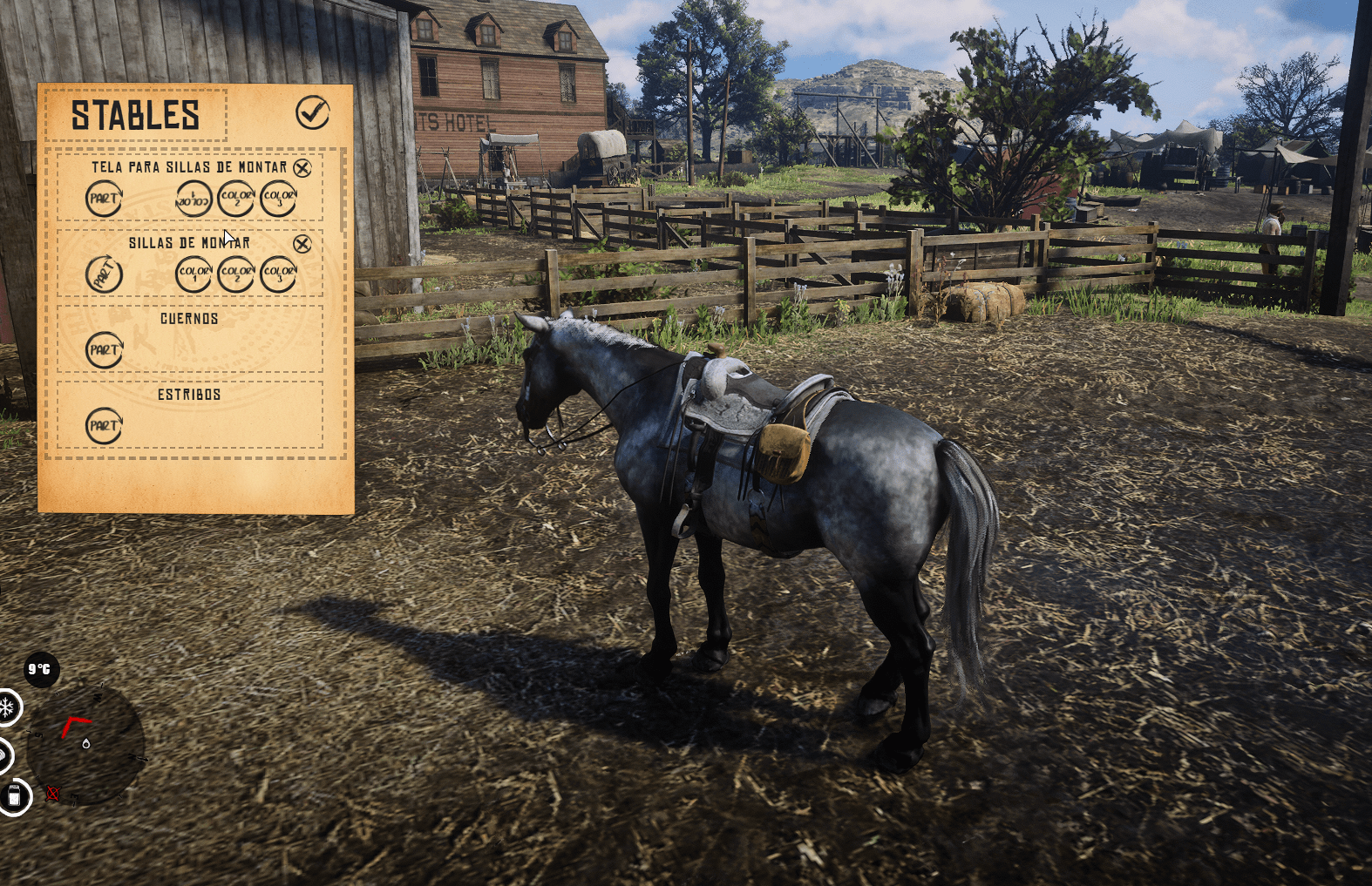
En este menú podrás editar el nombre de tu caballo, cambiarle la apariencia y comprarle accesorios.
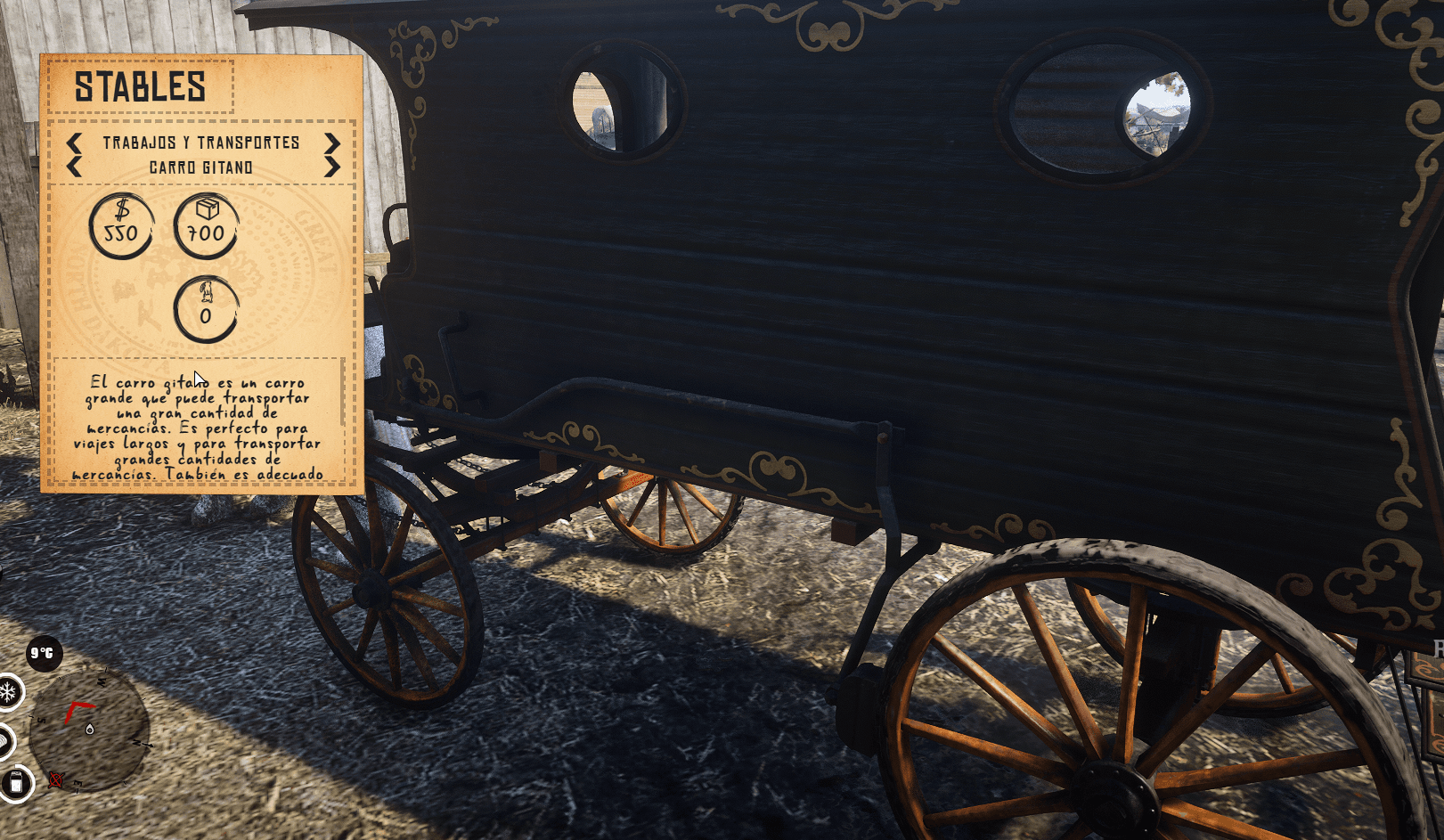
En este menú podrás ver los carros disponibles para comprar, pero ten en cuenta que las ruedas se pueden romper. Podrás adquirir una rueda al NPC que vende productos para caballos (no confundir con el NPC del establo). Allí podrás comprar una, pero ten en cuenta que te saldrá más cara que si se la compras directamente al domador.
Cómo Colocar un Cartel
Para colocar un cartel, dirígete primero a la Tienda General o pregunta a un Artesano. Ambos venden carteles que puedes guardar en tu zurrón.

Una vez tengas tu cartel ya creado —sea por Canva o tu página preferida— y esté listo, súbelo al canal de /ambientación en Discord usando un /do que describa la escena. Luego, copia el enlace directo de la imagen del cartel subido.
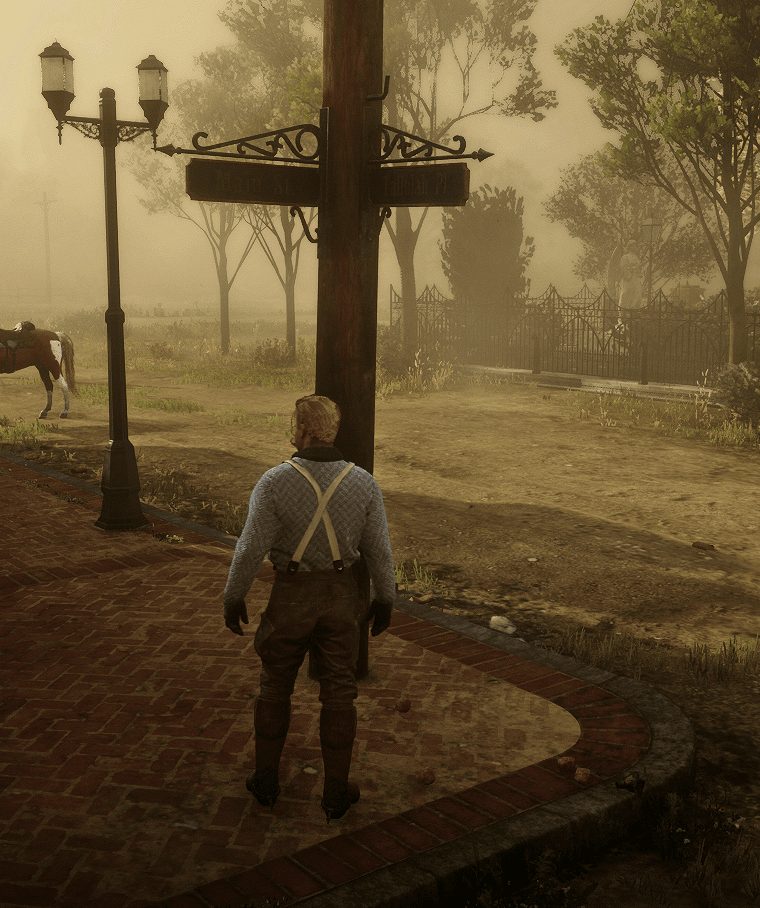
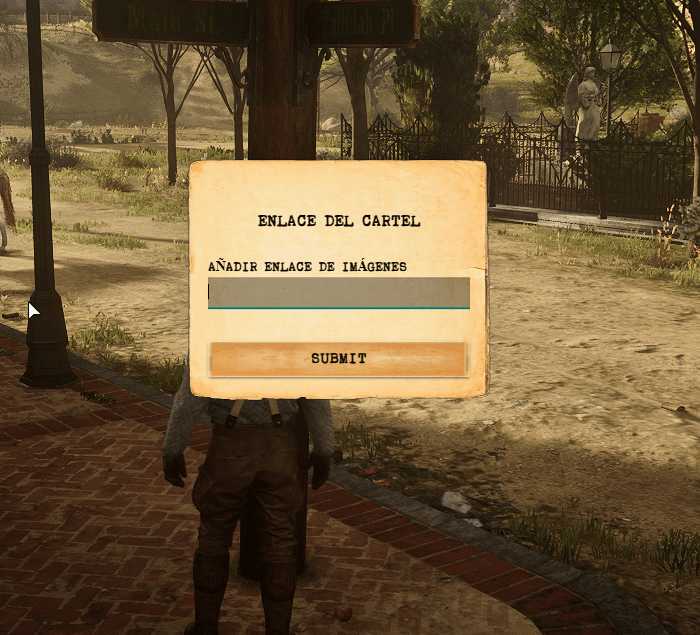
Después, dirígete a un poste. Casi todos aceptan carteles. Al interactuar con el cartel de tu zurrón, se te mostrará una pequeña casilla donde debes pegar el enlace que copiaste.
Tu personaje realizará una animación colocando el cartel, y si has seguido los pasos correctamente, el resultado será similar a este:
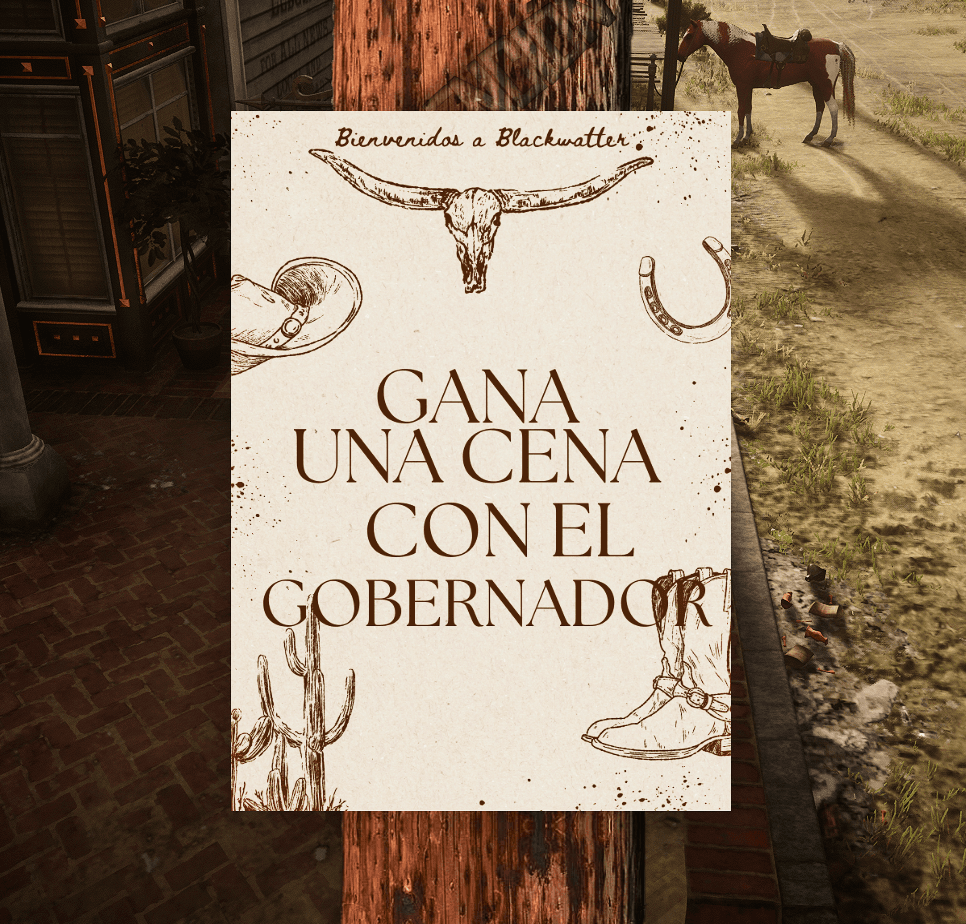
Ahora, cuando un jugador pase al lado, verá la imagen mostrada en el resultado.